
Обновить цены и остатки из прайсов поставщиков — половина работы. Вторая половина — вовремя заказать товар у поставщика: не забыть позицию из вчерашнего заказа, не заказать дважды то, что уже едет, и понимать, сколько магазин на этом зарабатывает. В KMSuppliers для этого есть раздел «Закупки». Рассказываем, какие в нём экраны, зачем каждый нужен и как ими пользоваться на реальных задачах.
Две модели торговли — два входа в закупку
Магазины закупают товар по-разному, и плагин поддерживает оба способа.
- Под заказ. Товара на складе нет или почти нет. Покупатель оформил заказ — магазин заказывает товар у поставщика. Так работают многие магазины электроники, запчастей, мебели, стройматериалов. Здесь закупка собирается из заказов покупателей.
- Со склада. Магазин держит остаток и пополняет его по мере продаж: корма, бытовая химия, расходники, продукты, одежда базовых размеров. Здесь закупка собирается из скорости продаж — это новый экран «Пополнение склада» в версии 2.7.
Многие магазины живут в обеих моделях сразу: ходовые позиции держат на складе, а редкие везут под заказ. Оба входа ведут в один и тот же черновик закупки, поэтому заказ поставщику всё равно получается один.
«Новая закупка»: из заказов покупателей
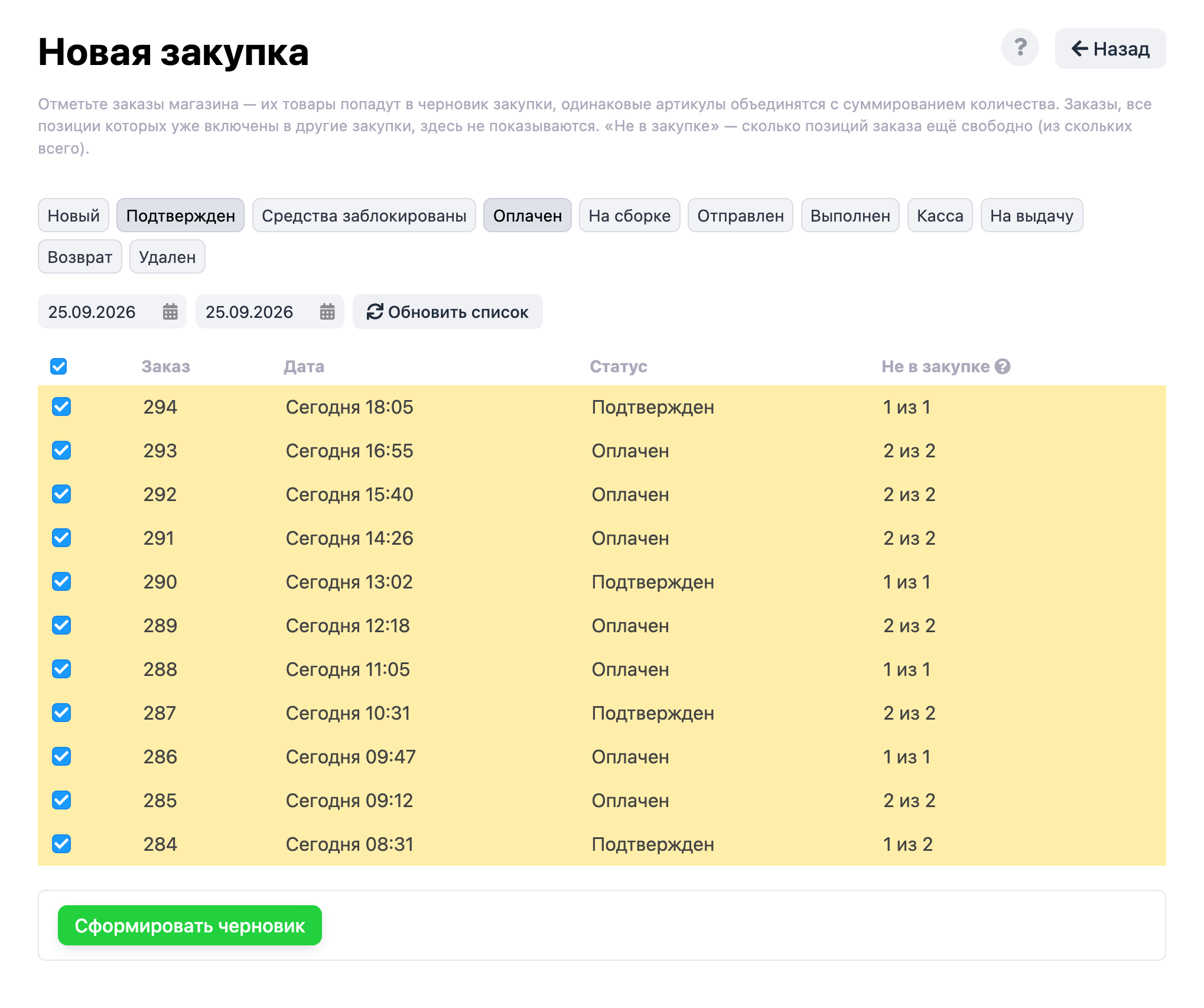
Экран показывает заказы магазина, которые ещё не вошли в закупку. По умолчанию это оплаченные заказы и заказы в обработке за последний месяц; статусы и период можно поменять — на скриншоте выбраны заказы за сегодня. В колонке «Не в закупке» видно, сколько позиций заказа ещё не заказано у поставщика: у самого раннего заказа одна из двух позиций уже в закупке.
Отметьте заказы и нажмите «Сформировать черновик». Плагин соберёт позиции в один документ, одинаковые товары из разных заказов сложит, а каждой позиции подберёт поставщика и закупочную цену из последнего прайса.
Пример. Магазин автозапчастей за день получил 14 заказов. В них 40 позиций, часть повторяется, товар идёт от трёх поставщиков. Вручную это полчаса работы с таблицей и риск пропустить строку. В плагине — отметить заказы и нажать одну кнопку: получается черновик, разбитый по трём поставщикам, с количествами и ценами.
Заказ, который уже целиком вошёл в закупку, из списка пропадает. Поэтому одну и ту же позицию нельзя случайно заказать дважды: завтра на экране будут только новые заказы.
Кнопка «Добавить в закупку» на странице заказа
Иногда закупку нужно собрать не по списку, а по одному конкретному заказу. Например, срочный заказ, который менеджер обрабатывает прямо сейчас. На странице заказа есть кнопка «Добавить в закупку»: свободные позиции заказа попадут в текущий черновик, а если черновика нет — плагин его создаст.
Черновик закупки: проверить и отправить поставщикам
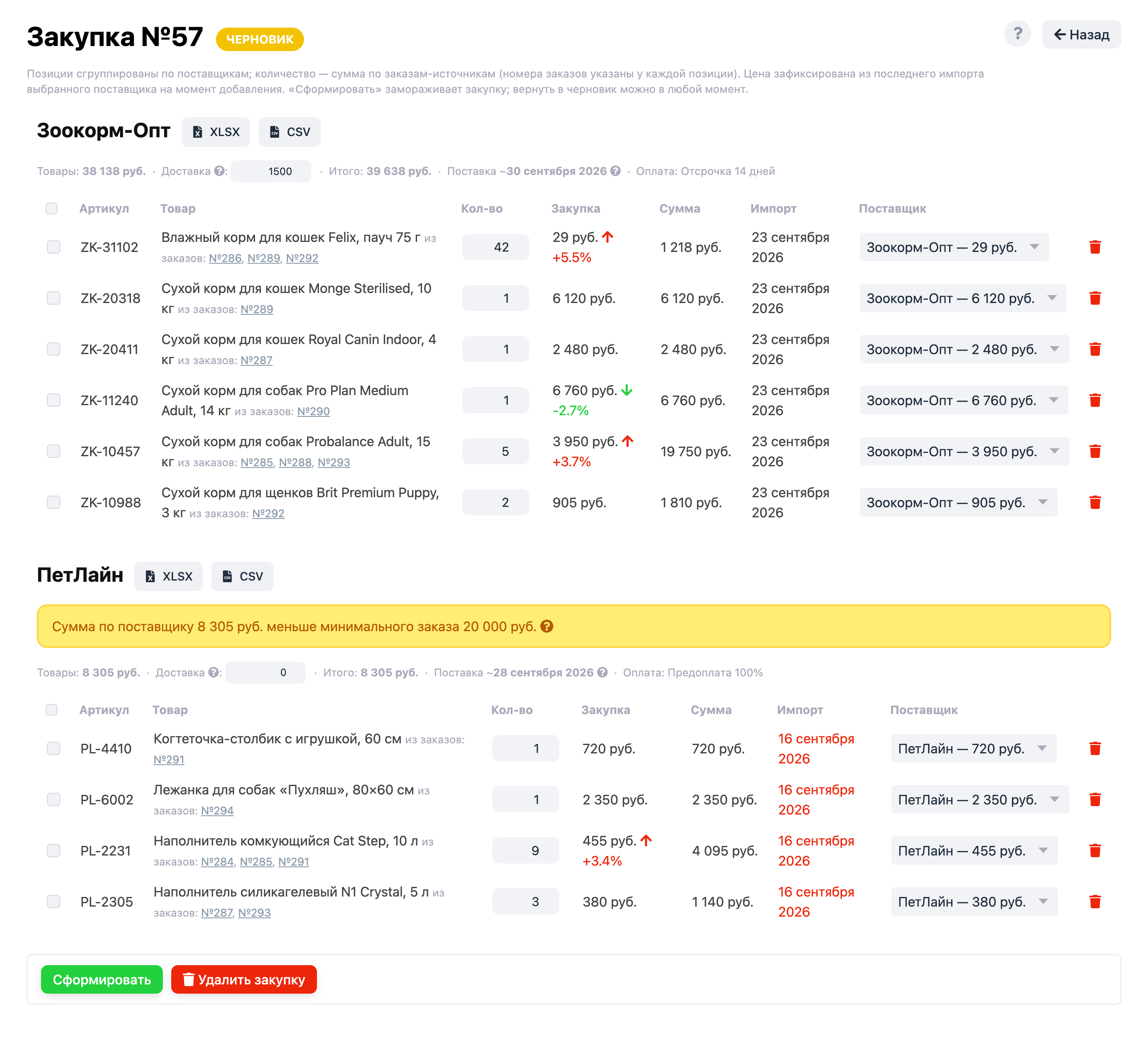
Черновик — рабочий документ. В нём позиции сгруппированы по поставщикам, и у каждой группы видно всё, что нужно для решения «отправлять или нет».
- Сумма и минимальный заказ. Если сумма группы меньше минимального заказа поставщика, плагин предупредит — как у второго поставщика на скриншоте. Можно добрать позиции или отложить заказ этому поставщику.
- Срок и дата поставки. Из карточки поставщика — видно, когда примерно придёт товар.
- Условия оплаты. Предоплата, отсрочка — тоже из карточки поставщика, чтобы не держать их в голове.
- Доставка. Стоимость доставки от поставщика вводится прямо в группе. Она войдёт в себестоимость товаров в отчёте «Прибыль».
- Тренд цены. Стрелка с процентом показывает, как изменилась закупочная цена по сравнению с прошлым прайсом. Подорожание видно до того, как вы отправите заказ.
- Устаревшие цены. Если прайс поставщика давно не обновлялся, дата прайса в строке подсвечивается красным: цену стоит уточнить.
- Проблемные позиции. Товары, для которых плагин не нашёл поставщика, собраны отдельно. Выберите поставщика вручную или удалите позицию.
В черновике можно поменять количество (в том числе дробное — для весовых и метражных товаров), сменить поставщика позиции, если у товара их несколько, удалить лишнее.
Когда всё проверено, нажмите «Сформировать». Закупка фиксируется, а заказ каждому поставщику можно выгрузить отдельным файлом CSV или XLSX и отправить. Если поставщик ответил, что части товара нет, закупку можно вернуть в черновик, поправить и сформировать снова.
Список закупок
Все закупки — черновики и сформированные — собраны в одном списке с суммами и количеством позиций. Последние закупки видны и в боковом меню плагина. Это история: что, когда и на какую сумму заказывали.
«Пополнение склада»: что заказать, чтобы не остаться без товара
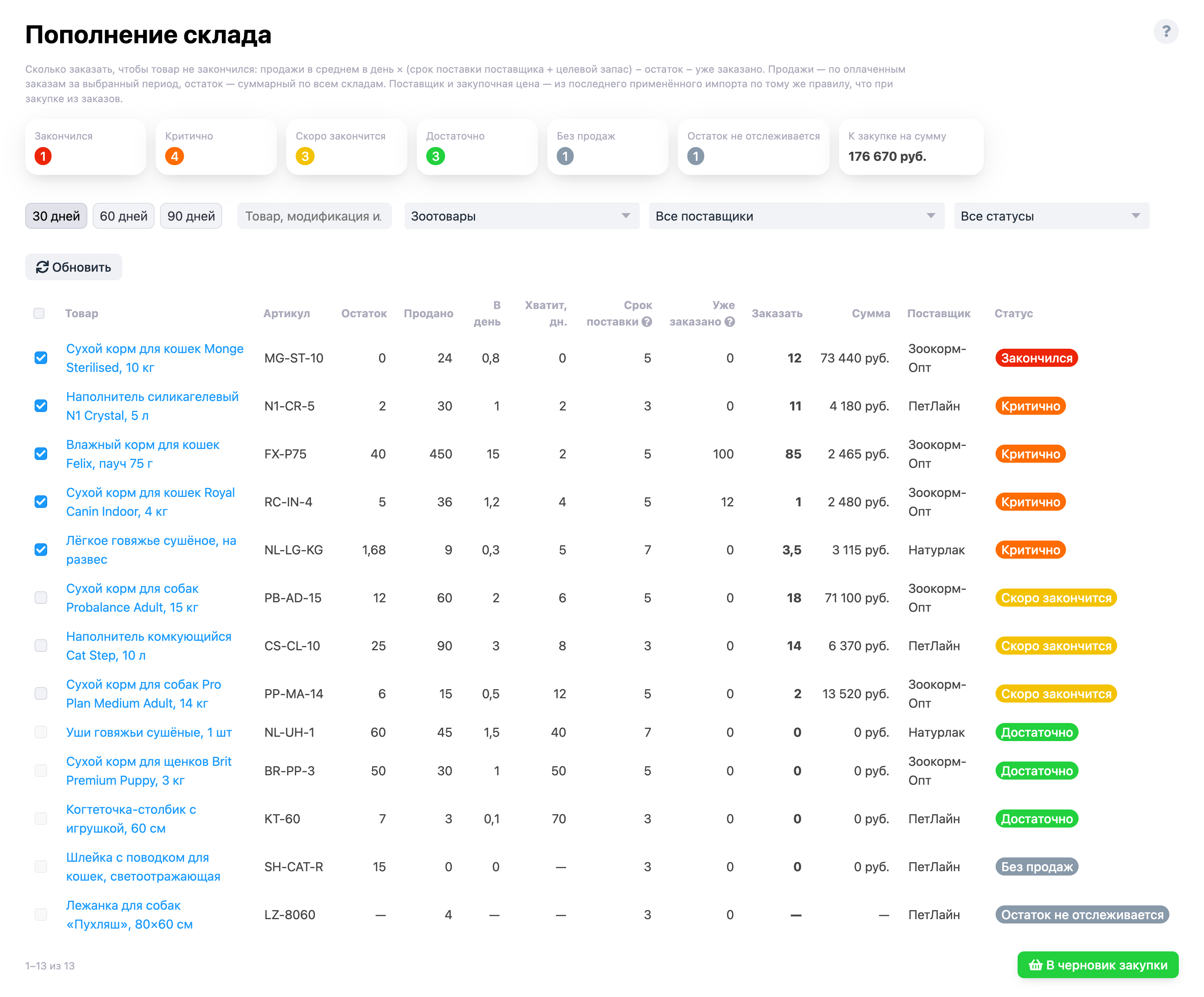
Новый экран версии 2.7 для магазинов, которые держат товар на складе. Закупка из заказов покупателей им не помогает: товар продаётся с полки, и заказывать нужно заранее, а не после продажи. Экран отвечает на три вопроса: что заканчивается, когда закончится и сколько заказать.
По каждой модификации видно:
- остаток и сколько продано за 30, 60 или 90 дней;
- продажи в среднем в день и на сколько дней хватит остатка;
- срок поставки поставщика и сколько уже заказано;
- сколько рекомендуется заказать — в штуках и в деньгах по закупочной цене поставщика;
- статус: закончился, критично, скоро закончится, достаточно, без продаж.
Сверху — плитки со счётчиками по статусам и общая сумма к закупке. Клик по плитке оставляет в таблице только этот статус. Список можно отфильтровать по названию или артикулу, категории, поставщику.
Как считается рекомендация
Продажи в день × (срок поставки + целевой запас) − остаток − уже заказано.
Пример. Зоомагазин продаёт корм в мешках по 15 кг — в среднем 2 мешка в день. Поставщик везёт 5 дней. Магазин хочет держать запас ещё на 10 дней сверх срока поставки. На складе 12 мешков. Чтобы товара хватило до поставки и на запас, нужно 2 × (5 + 10) = 30 мешков; 12 уже есть, значит заказать 18. Остатка хватит на 6 дней — больше срока поставки, поэтому статус «скоро закончится», а не «критично»: заказать нужно, но ещё есть время. На скриншоте это строка корма Probalance.
Товар уже в пути. Через два дня менеджер открывает экран снова. Мешков осталось 8, но вчера у поставщика заказали 18 — закупка сформирована и ещё едет. Без неё плагин предложил бы 2 × 15 − 8 = 22 мешка, а с ней вычитает то, что уже едет, и советует дозаказать только 4. Так учитываются сформированные закупки в пределах срока поставки их поставщика и позиции текущего черновика.
Мерные товары. Кабель продаётся метрами, чай и лакомства для животных — на развес. Рекомендация округляется до шага количества товара: если по расчёту нужно 3,42 кг, плагин предложит 3,5 кг, а не 3 и не 4. На скриншоте так посчитано лёгкое говяжье: на складе 1,68 кг, к заказу 3,5 кг.
Товар без учёта остатка. Для товаров под заказ и модификаций, у которых остаток не ведётся, рекомендации нет — в таблице прочерк и подпись «остаток не отслеживается». Плагин не выдумывает цифры там, где их нет.
От рекомендации — к заказу поставщику
Рекомендация сразу ведёт в закупку. Отметьте строки и нажмите «В черновик закупки»: позиции попадут в черновик с поставщиком и закупочной ценой из последнего прайса. Если товар уже есть в черновике — например, туда только что пришли позиции из заказов покупателей, — количество прибавится к нему, а не появится второй строкой. Дальше — обычный черновик: проверить группы поставщиков, минимальные суммы и доставку, сформировать и выгрузить.
Утренний сценарий. Откройте «Пополнение склада», нажмите плитку «Закончился», затем «Критично». Отметьте всё, что нужно, и отправьте в черновик. Потом «Новая закупка» — добавьте туда же заказы покупателей на товары под заказ. В итоге один черновик, по одному заказу каждому поставщику, на сборку уходит несколько минут.
Что настроить
- Целевой запас, дней — в настройках плагина на вкладке «Закупки». Это на сколько дней продаж держать товар сверх срока поставки. Пока настройка не задана, экран показывает статистику продаж и остатков, но не рекомендует количество — плагин не подставляет чужие цифры без вашего решения.
- Срок поставки — в карточке каждого поставщика. Без него плагин считает, что товар приходит в тот же день: заказывает только на целевой запас и не считает сформированные закупки этого поставщика «в пути».
Экран использует продажи по оплаченным заказам и суммарный остаток по всем складам. Если товара долго не было в наличии, продажи за период будут ниже реальных — для таких позиций выберите период короче или поправьте количество в черновике.
«Прибыль»: сколько магазин заработал на самом деле
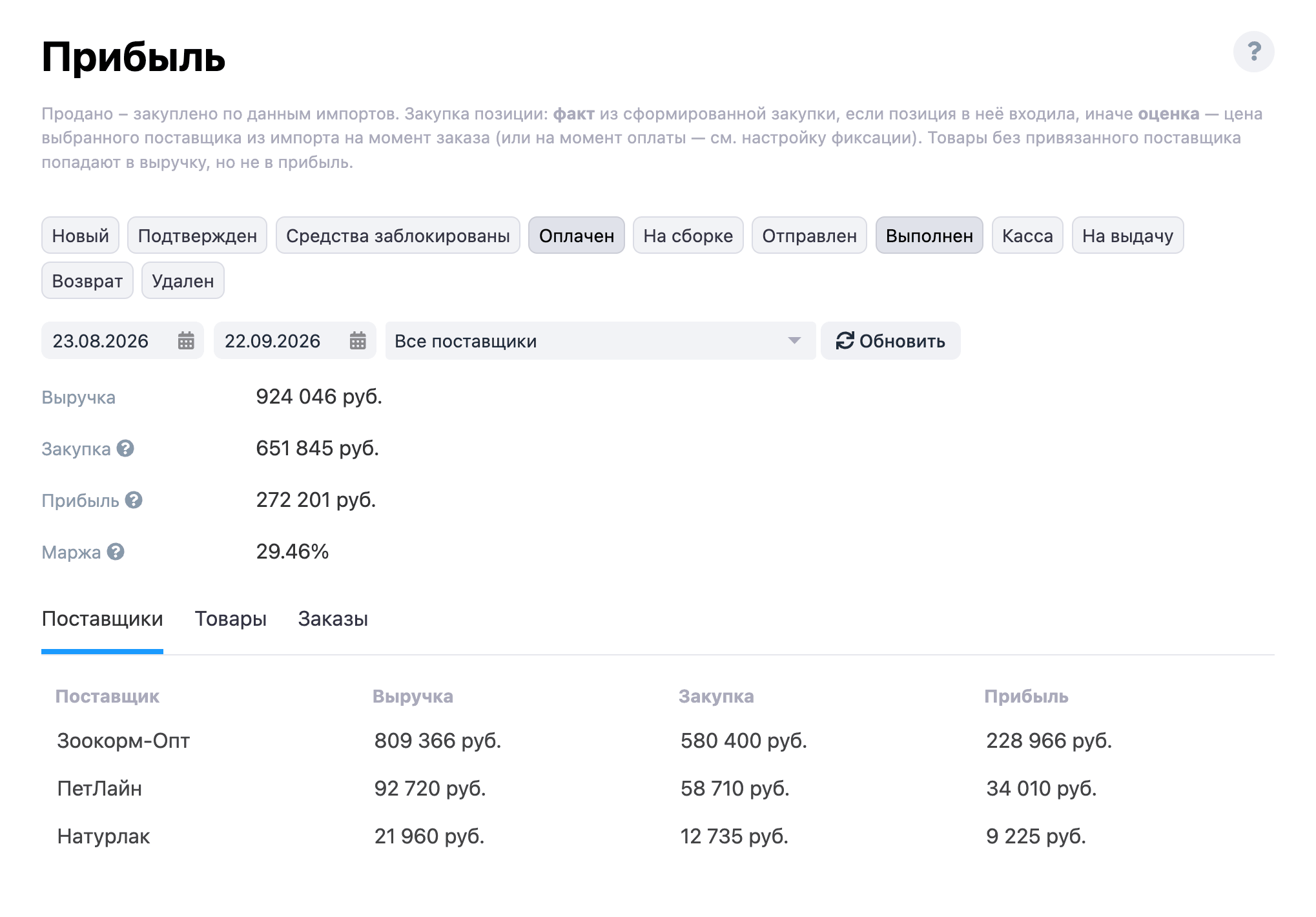
Закупки замыкаются на отчёт о прибыли. Он сопоставляет продажи с себестоимостью: выручка − закупка = прибыль и маржа, в разрезе поставщиков, товаров и заказов.
- Если товар для заказа покупателя вошёл в сформированную закупку, себестоимостью считается фактическая цена из неё вместе с долей доставки.
- Если закупка велась не через плагин или товар продан со склада, используется цена поставщика из прайса на момент заказа или оплаты.
- Колонка «Если закупать сейчас» показывает, как изменилась бы прибыль по тем же продажам при текущих ценах поставщика. Это сигнал пересмотреть розничную цену, если поставщик поднял закупочную.
С чего начать
- Заполните в карточках поставщиков срок поставки, минимальную сумму заказа и условия оплаты.
- На вкладке «Закупки» в настройках плагина проверьте статусы заказов для закупки и задайте целевой запас.
- Торгуете под заказ — начните с «Новой закупки». Торгуете со склада — с «Пополнения склада». Делаете и то и другое — соберите оба в один черновик.
- Сформируйте закупку, выгрузите заказы поставщикам и через неделю загляните в «Прибыль».
На каждом экране есть кнопка справки с вопросительным знаком: она открывает описание экрана, понятия и частые вопросы прямо в админке.
Закупки, пополнение склада и отчёт о прибыли доступны в Премиум-версии KMSuppliers и работают в новом интерфейсе Shop-Script (UI 2.0).


0 комментариев