
У поставщиков могут быть разные форматы прайсов: Excel, CSV или XML. Для каждого поставщика в KMSuppliers задаются источник файла и правила чтения: где находятся артикул, цена и остаток. Эти настройки сохраняются для следующих обновлений. Менять их нужно, если поставщик изменит структуру файла.
Источники «Вручную», «Web ссылка» и FTP доступны в базовой версии KMSuppliers. Почта, Google Таблицы и мастер добавления поставщика — в Премиум, мастер работает в новом интерфейсе Shop-Script (UI 2.0).
Откуда брать прайс
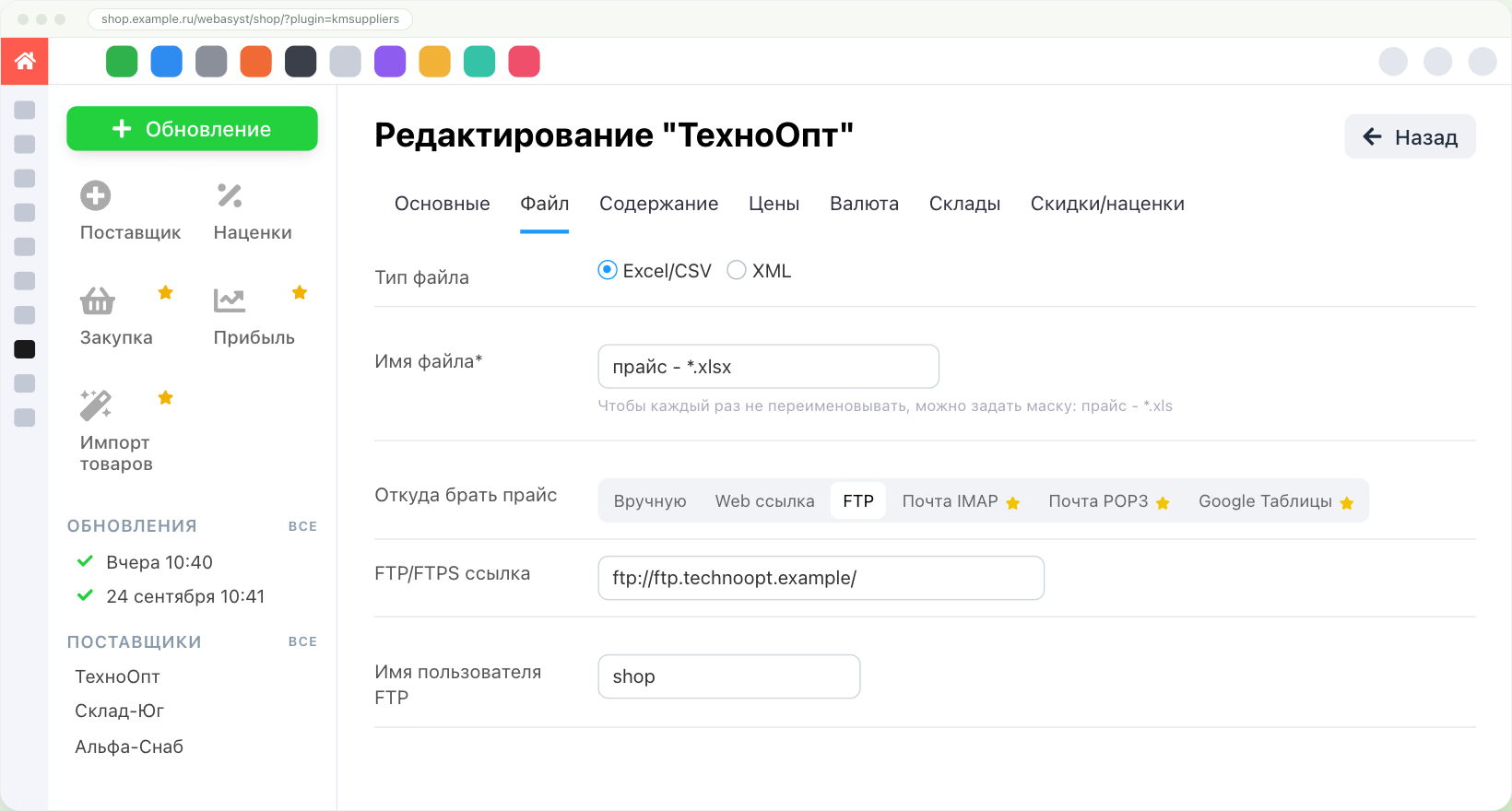
На вкладке «Файл» формы поставщика выбирается тип файла — Excel/CSV или XML — и источник.
- Вручную. Файл загружается при запуске обновления: перетащить в окно или выбрать на компьютере. Подходит, если поставщик присылает прайс раз в неделю на почту менеджеру.
- Web ссылка. Поставщик выкладывает прайс по постоянному адресу — плагин скачивает его сам. Кнопка «Проверить подключение» покажет, доступен ли файл, ещё до сохранения.
- FTP. Ссылка FTP/FTPS, логин и пароль, пассивный режим — для поставщиков, которые кладут прайс на свой сервер.
- Почта IMAP/POP3 и Google Таблицы (Премиум). Плагин находит свежее письмо по отправителю и теме и берёт вложение, или скачивает открытую по ссылке Google Таблицу.
Имя файла с датой. Если поставщик каждый раз присылает «прайс - 21.09.2026.xlsx», «прайс - 28.09.2026.xlsx» и так далее, задайте маску «прайс - *.xlsx» — переименовывать файл не придётся. Маска должна подходить только к этому поставщику.
Архивы и большие прайсы. Можно загружать ZIP-архив, а слишком большой прайс — разбить на несколько файлов с суффиксами _kms1, _kms2 и так далее: плагин обработает их как один.
Какие колонки читать
На вкладке «Содержание» укажите строку начала данных и поля, которые нужно читать: артикул, описание, закупочную цену, цену продажи и количество. РРЦ — это рекомендованная розничная цена поставщика.
Для Excel и CSV поля задаются буквами столбцов. Для XML используются теги и их атрибуты. Например, в YML товарная позиция — это тег offer, а её идентификатор можно прочитать как offer:id.
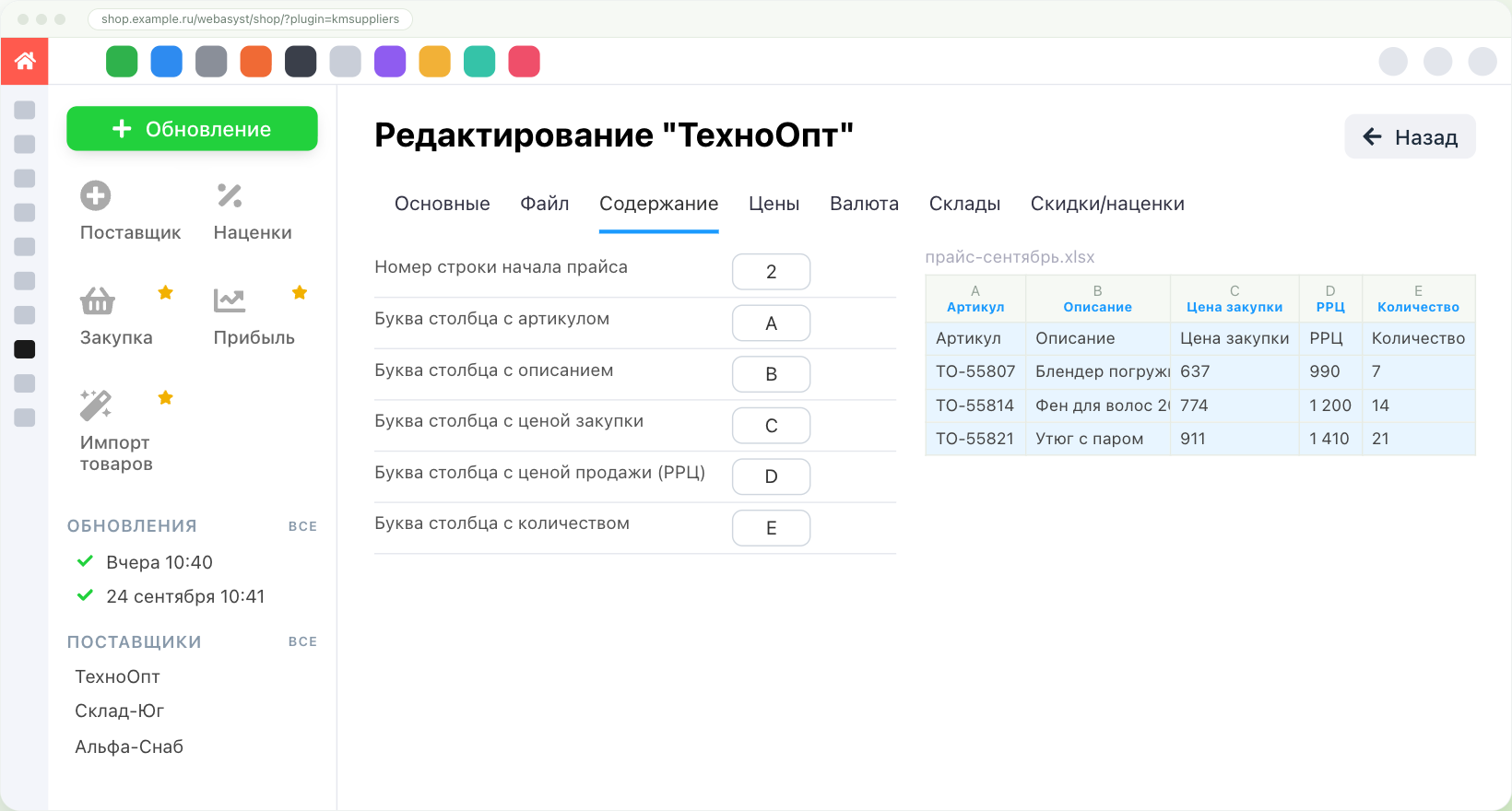
Дополнительные настройки помогают прочитать прайс без ручной правки файла:
- Составной артикул. Если уникален только набор колонок — например, модель и цвет, — перечислите несколько букв через запятую: значения объединятся через разделитель.
- Лишние символы в артикуле, префикс. Уберите из артикула поставщика служебные символы или добавьте префикс, чтобы артикулы разных поставщиков не пересекались.
- Количество словами. Поставщик пишет «много» или «под заказ» вместо цифры? В поле «Соответствие слов и количества» задайте пары «слово:количество», например «много:100».
- Конец прайса. Номер строки конца можно не указывать: плагин остановится, встретив подряд заданное количество строк без артикула.
Валюта. Цены пересчитываются по курсу из настроек магазина или по курсу, заданному вручную. Если валюта указана в строках прайса, её можно читать из отдельного столбца.
Скидки и наценки. На вкладке «Скидки/наценки» задаются скидки на весь прайс или группы товаров, минимальная наценка и округление для этого поставщика.
Первая загрузка
После сохранения поставщик появляется в боковой панели. В его карточке — кнопки «Загрузить файл» и «Загрузить по ссылке». Во время обработки видно, сколько артикулов загружено, а по завершении — «Импорт завершен» и переход к результату, где можно проверить изменения до применения.
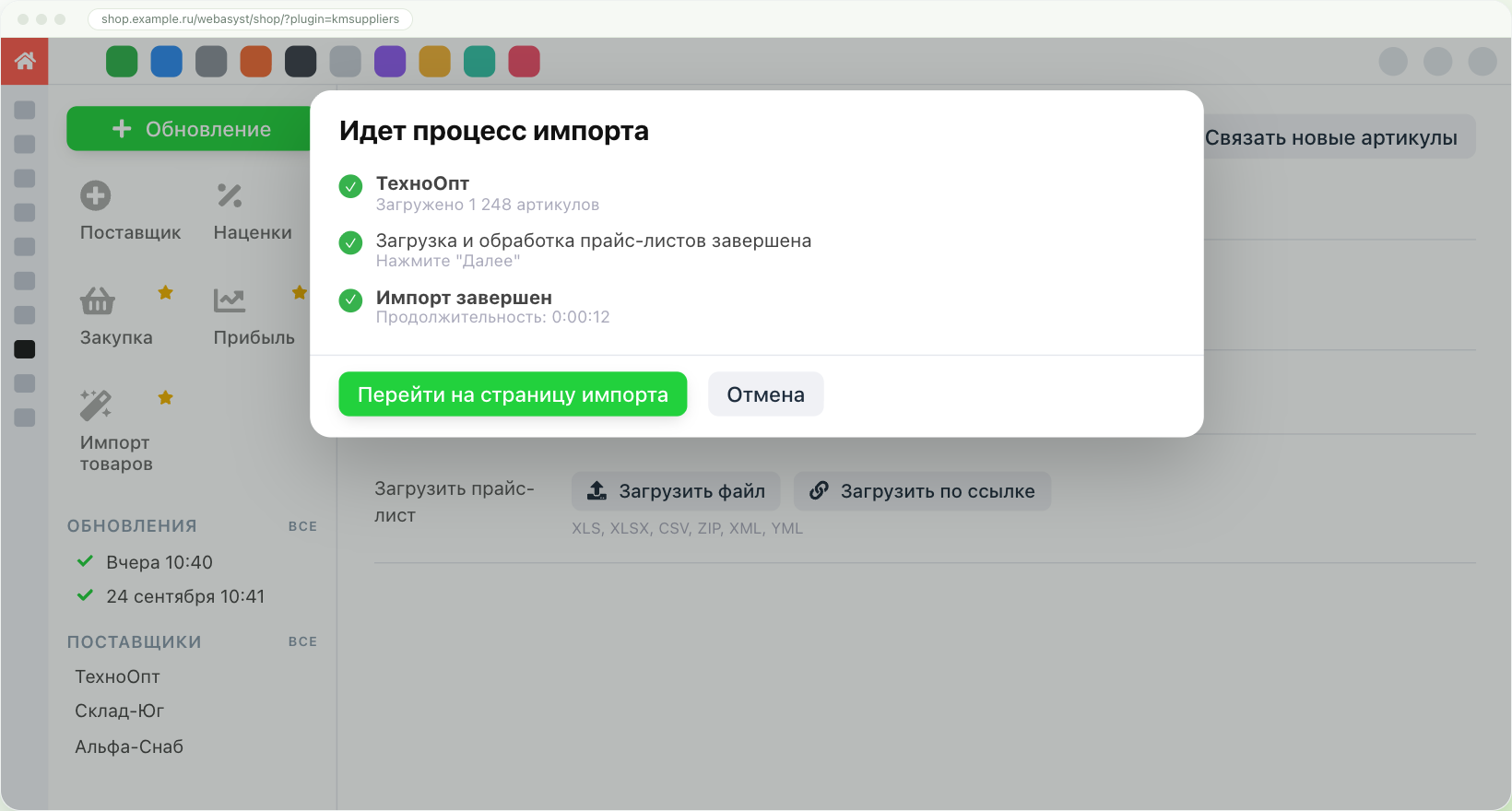
Пример. Магазин бытовой техники подключает оптовика, который каждое утро обновляет прайс на своём FTP. Менеджер один раз указывает ссылку, логин, маску имени файла и буквы колонок. После настройки связей и наценок менеджер проверяет первый импорт вручную. Затем можно включить обновление по расписанию и получать результат по почте.
Мастер добавления поставщика (Премиум)
В новом интерфейсе поставщика можно добавить пошагово: «Название» → «Файл» → «Колонки» → «Дополнительно» → «Связывание». На шаге «Колонки» плагин показывает первые строки загруженного прайса, и роль колонки назначается прямо в таблице — видно, что именно окажется артикулом, ценой или остатком. Незавершённый мастер не теряется при случайном переходе.
С чего начать
- Нажмите «Поставщик» в боковой панели и задайте название.
- На вкладке «Файл» выберите тип и источник прайса; для ссылки и FTP проверьте подключение.
- На вкладке «Содержание» укажите строку начала и колонки артикула, цены и количества.
- Загрузите первый прайс и переходите к связыванию артикулов.


0 комментариев