
Если закупочная цена выросла, прежняя цена продажи может оказаться невыгодной. KMSuppliers пересчитывает её при обновлении прайса по вашим правилам: добавляет процент или сумму, учитывает ограничения и округление. Ниже — как настроить общую наценку и отдельные правила для групп товаров.
Правила наценок доступны в базовой версии KMSuppliers. Мастер правила наценки — в Премиум, в новом интерфейсе Shop-Script (UI 2.0).
Одна общая наценка и уточнения там, где нужно
Начните с наценки по умолчанию в настройках плагина: минимальная наценка на артикул в процентах и в рублях. Она применяется ко всем товарам, для которых нет своего правила. Дальше на странице «Управление наценками» добавляются правила для отдельных групп — вкладки показывают, на что задана наценка:
- на все артикулы;
- на артикул — для отдельной модификации;
- на категорию, на список товаров, на тип товаров;
- на бренд — по характеристике, выбранной в настройках плагина.
Как вычисляется цена
В окне «Добавление наценки» задаются название правила, товары, к которым оно относится, и формула.
- Процентная наценка — самый частый вариант: закупочная цена × (1 + наценка в процентах / 100).
- Фиксированная наценка — к закупке прибавляется сумма. Удобно для дешёвых товаров, где процент даёт копейки.
- Фиксированная цена — цена задаётся напрямую, независимо от закупки.
- Минимальная и максимальная наценка — границы в деньгах: наценка не меньше и не больше заданной суммы.
- Разрешать цену ниже закупочной — по умолчанию выключено: правило не должно устанавливать цену ниже закупочной.
- Округление — вверх или вниз, до 10, 50, 100 рублей: цены на витрине выглядят аккуратно.
- Условие отбора артикулов — например, «Цена закупки (из прайс-листа) больше 5 000» или конкретный поставщик. Если условий несколько, должны выполняться все.
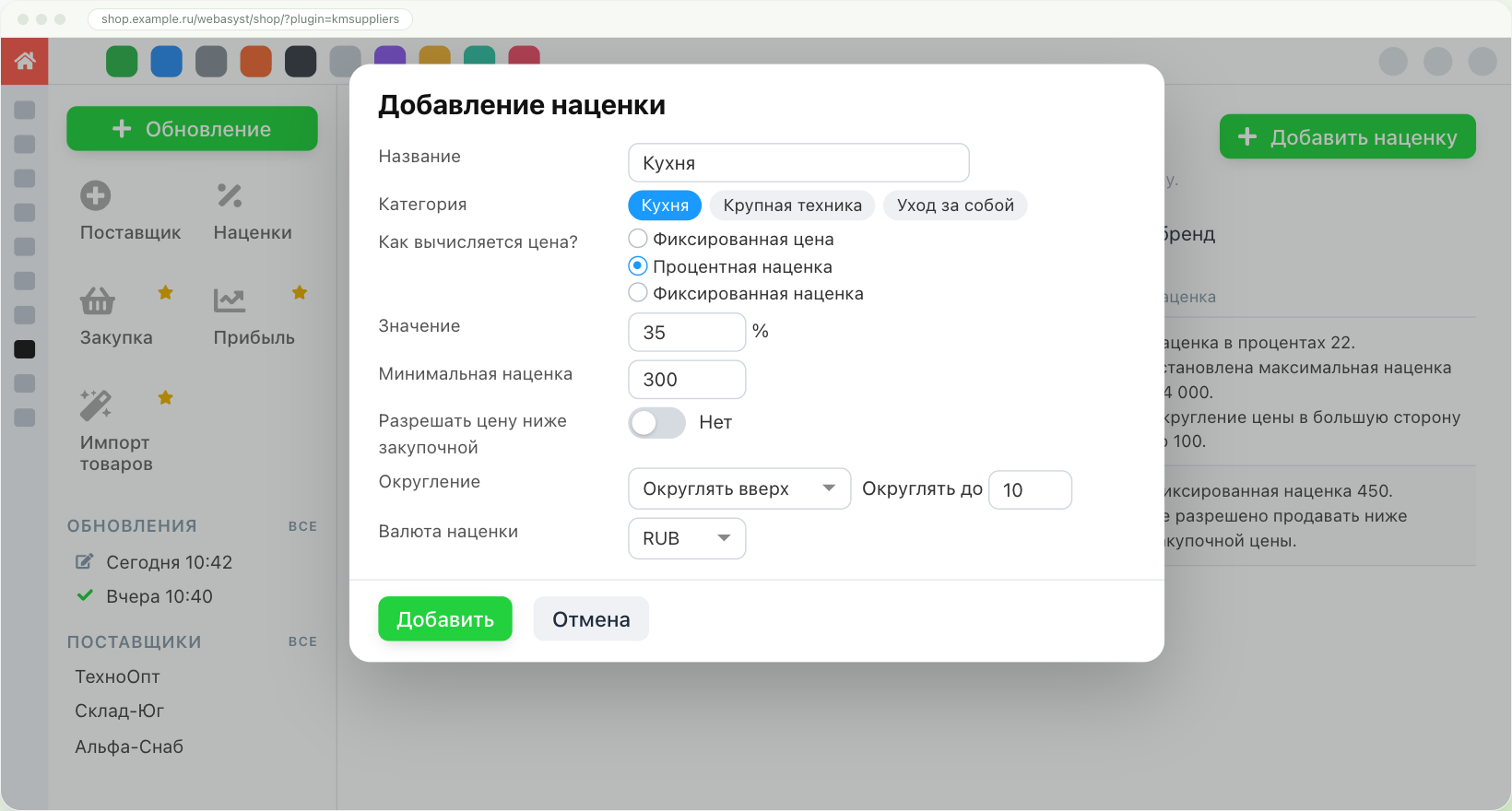
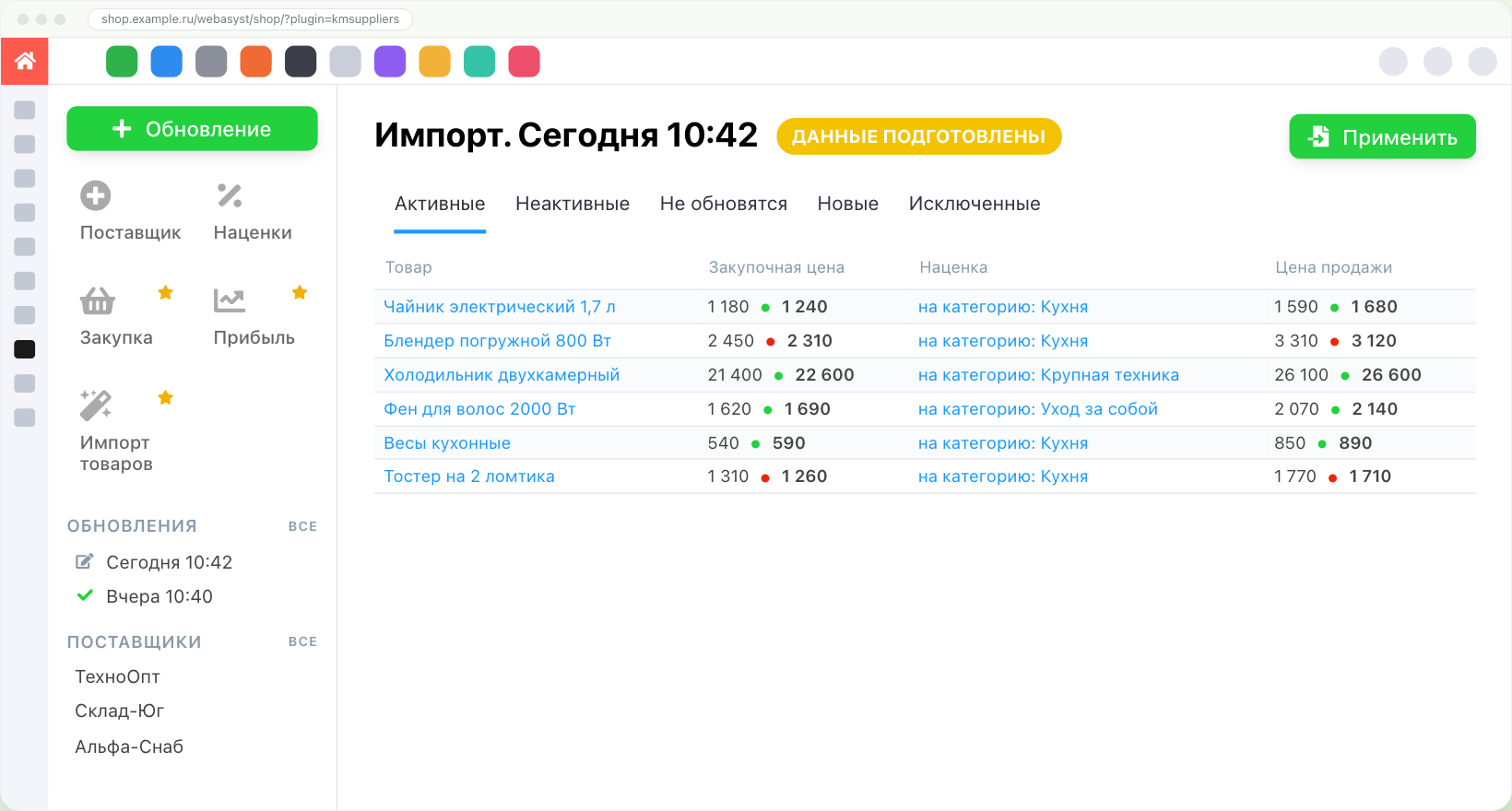
Пример. Для категории «Кухня» задана наценка 35%, минимум 300 рублей и округление вверх до 10. Чайник с закупкой 1 240 рублей: 1 240 × 1,35 = 1 674 → на витрине 1 680. Весы с закупкой 590 рублей: 35% — это 206,50 рубля, поэтому срабатывает минимум, и цена будет 890. А для крупной техники дороже 5 000 рублей — отдельное правило: 22% и потолок наценки 4 000 рублей, чтобы ограничить прибавку к цене дорогих товаров.
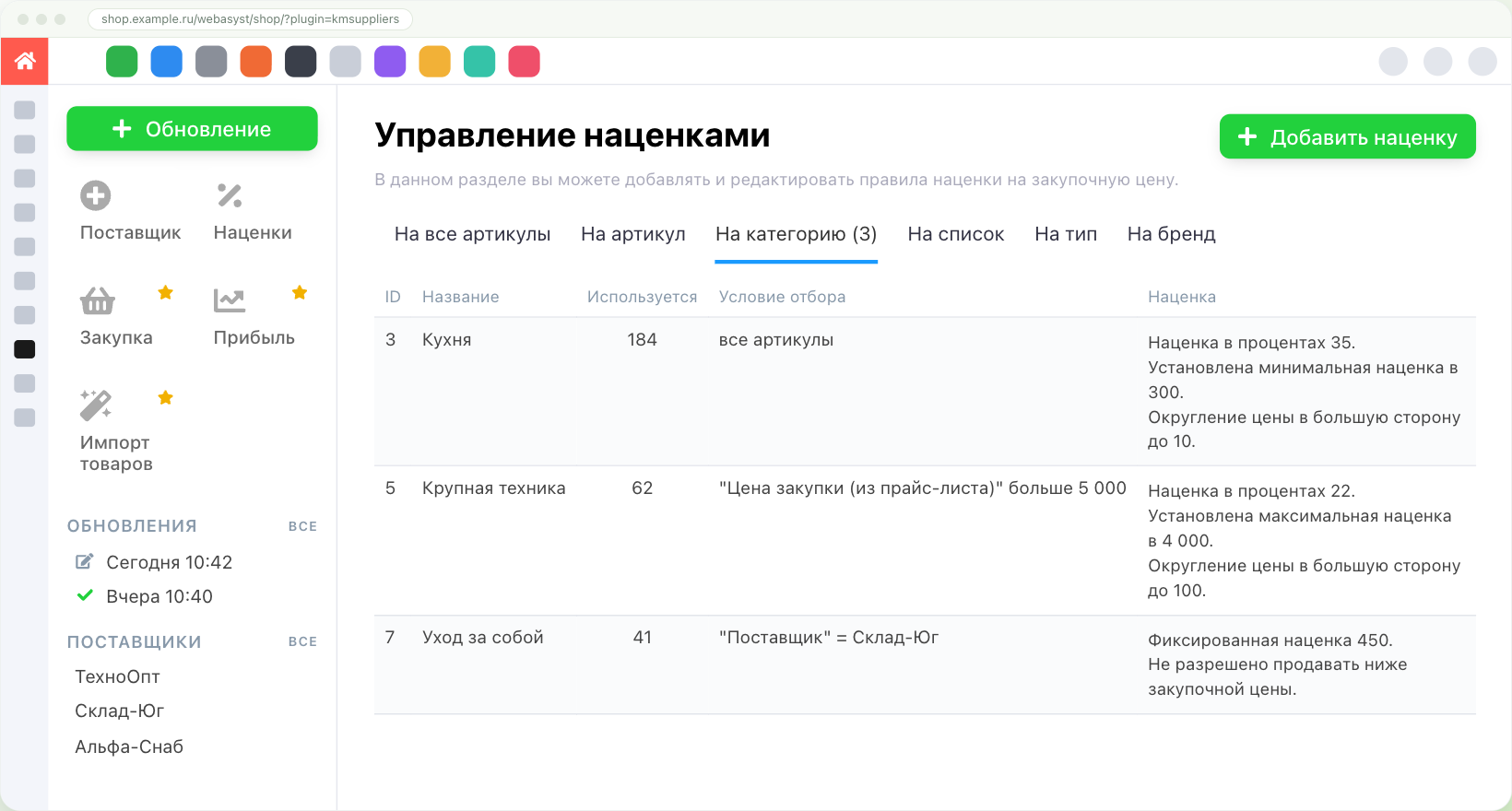
Какое правило сработает
Если для товара подходят несколько правил, плагин применяет их в порядке, заданном в настройках, — «Порядок применения правил наценки». В списке — наценка на артикул, на категорию, список, бренд, тип, на все артикулы, наценка из настроек поставщика и наценка по умолчанию; порядок меняется перетаскиванием. Наценка на конкретный артикул всегда важнее общих правил.
Своя наценка есть и у поставщика: на вкладке «Скидки/наценки» его формы задаются минимальная наценка и округление, которые действуют только для его прайса.
Результат — в каждом импорте
В результате импорта колонка «Наценка» показывает, по какому правилу посчитана цена каждого артикула — «на категорию: Кухня», «по умолчанию». Рядом — закупочная цена и цена продажи в формате «было → станет»: зелёная точка — цена выросла, красная — снизилась. Ещё до применения видно, как новые закупочные цены изменят витрину.
Если поставщик присылает свою рекомендованную цену (РРЦ), её можно брать из прайса напрямую, а наценку использовать, только когда рассчитанная цена выше РРЦ.
Мастер правила наценки (Премиум)
В новом интерфейсе правило можно собрать пошагово: «Название и тип» → «Цели» → «Правило» → «Обзор». На последнем шаге видно, к каким товарам применится правило и какой будет формула, — до сохранения.
С чего начать
- В настройках плагина задайте минимальную наценку по умолчанию — в процентах и в рублях.
- Добавьте правила для категорий или брендов, которым нужна другая наценка.
- Проверьте порядок применения правил в настройках.
- Запустите импорт и посмотрите колонку «Наценка» — у каждого товара должно стоять ожидаемое правило.


0 комментариев