
При ручном импорте KMSuppliers сначала рассчитывает изменения и показывает их на отдельной странице. Каталог обновляется после нажатия «Применить». До этого можно проверить строки, исправить значения или исключить отдельные позиции. После применения доступна отмена с ограничениями, описанными ниже.
Проверка, правка, применение и отмена импорта доступны в базовой версии KMSuppliers. Контроль аномалий — в Премиум.
При обновлении по расписанию изменения могут применяться автоматически. Проверка менеджером нужна, если настроен запуск только с подготовкой данных или импорт остановлен контролем аномалий.
Статусы импорта
- «данные подготовлены» — прайсы обработаны, изменения ждут проверки. Каталог ещё не изменён. Доступны «Применить» и «Удалить».
- «применен» — подготовленные значения записаны в каталог. Доступна «Отменить».
- «отменен» — применённые изменения возвращены к прежним значениям. Импорт можно применить снова.
Над таблицей — сводка «Результат импорта»: сколько товаров изменится, сколько артикулов магазина нет в прайсах, сколько новых артикулов прайса ещё не связано с каталогом и как изменятся суммы цен и остатков. Сводка помогает заметить необычные изменения перед проверкой отдельных строк.
Что показывают пять вкладок
- «Активные» — артикулы, найденные в прайсах этого импорта: в строках видны будущие значения.
- «Неактивные» — артикулы магазина, которых в прайсах нет: к ним применятся настройки «неактивных» — например, обнулить остаток или скрыть товар.
- «Не обновятся» — артикулы, которые этот импорт не изменит.
- «Новые» — артикулы из прайсов без привязки к каталогу. Их связывают с товарами на странице поставщика.
- «Исключенные» — артикулы, добавленные в исключения на странице поставщика: обновление их не касается.
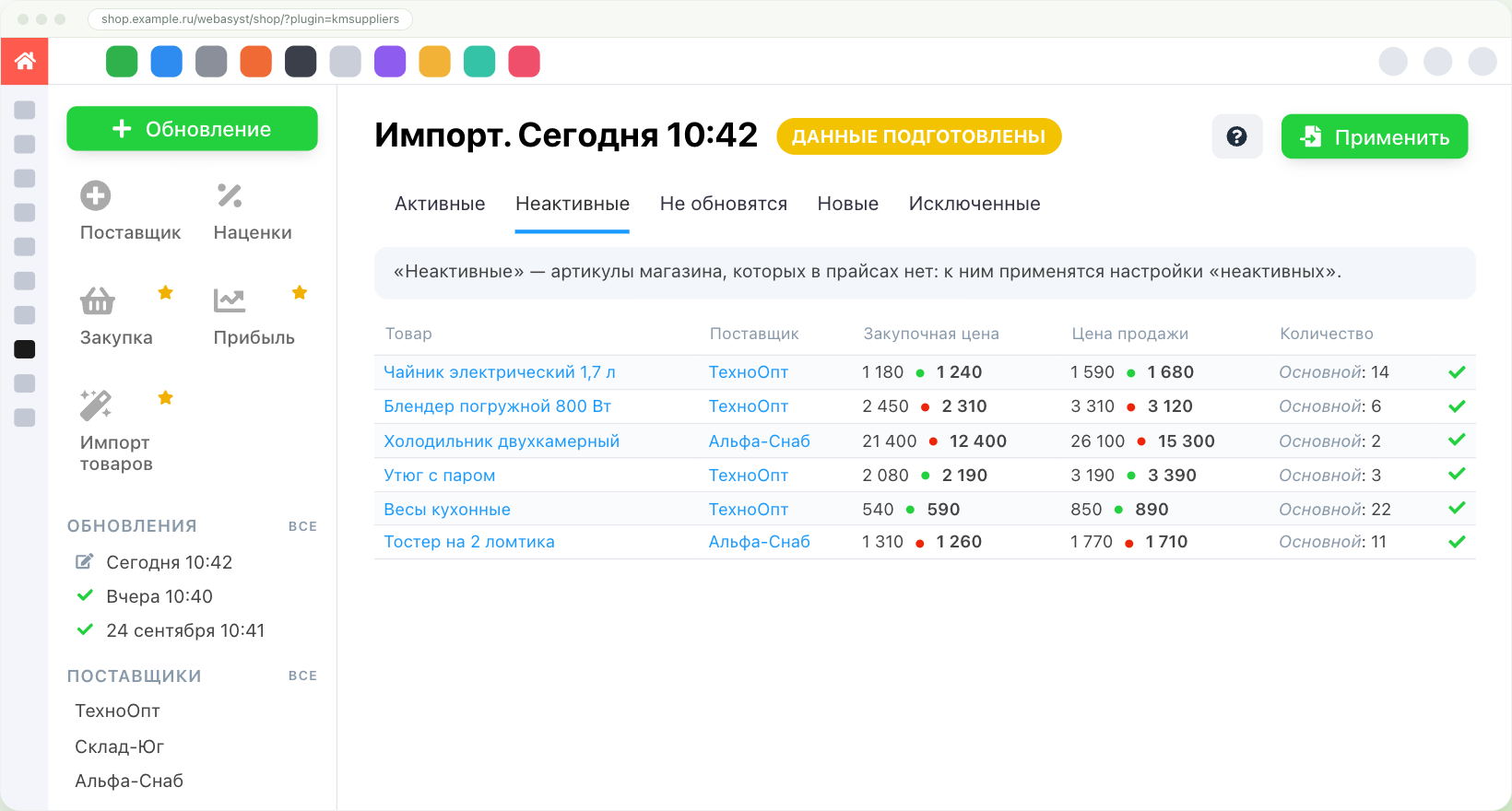
Как читать строку. Рядом с текущим значением показано новое. Зелёный кружок означает рост значения или включение, красный — снижение или выключение, жёлтый — отсутствие изменений.
Фильтры в заголовках колонок помогают найти изменения закупочной цены, цены продажи, доступности и видимости. Можно также отобрать артикулы с несколькими поставщиками.
Что можно поправить до применения
- Значение в строке. Двойной клик по новой закупочной цене, цене продажи или количеству на вкладке «Активные» — и значение правится прямо в таблице. Именно оно уйдёт в каталог.
- Строку целиком. Зелёная галочка в последней колонке означает «артикул будет обновлён». Клик — и она станет красным крестиком: артикул не будет обновлён при применении этого импорта.
- Поставщика. Если артикул есть у нескольких поставщиков, плагин выбирает источник по правилу из настроек — например, «минимальная цена закупки» или «максимальная маржа». Значок «+» раскрывает все варианты, и поставщика можно выбрать вручную.
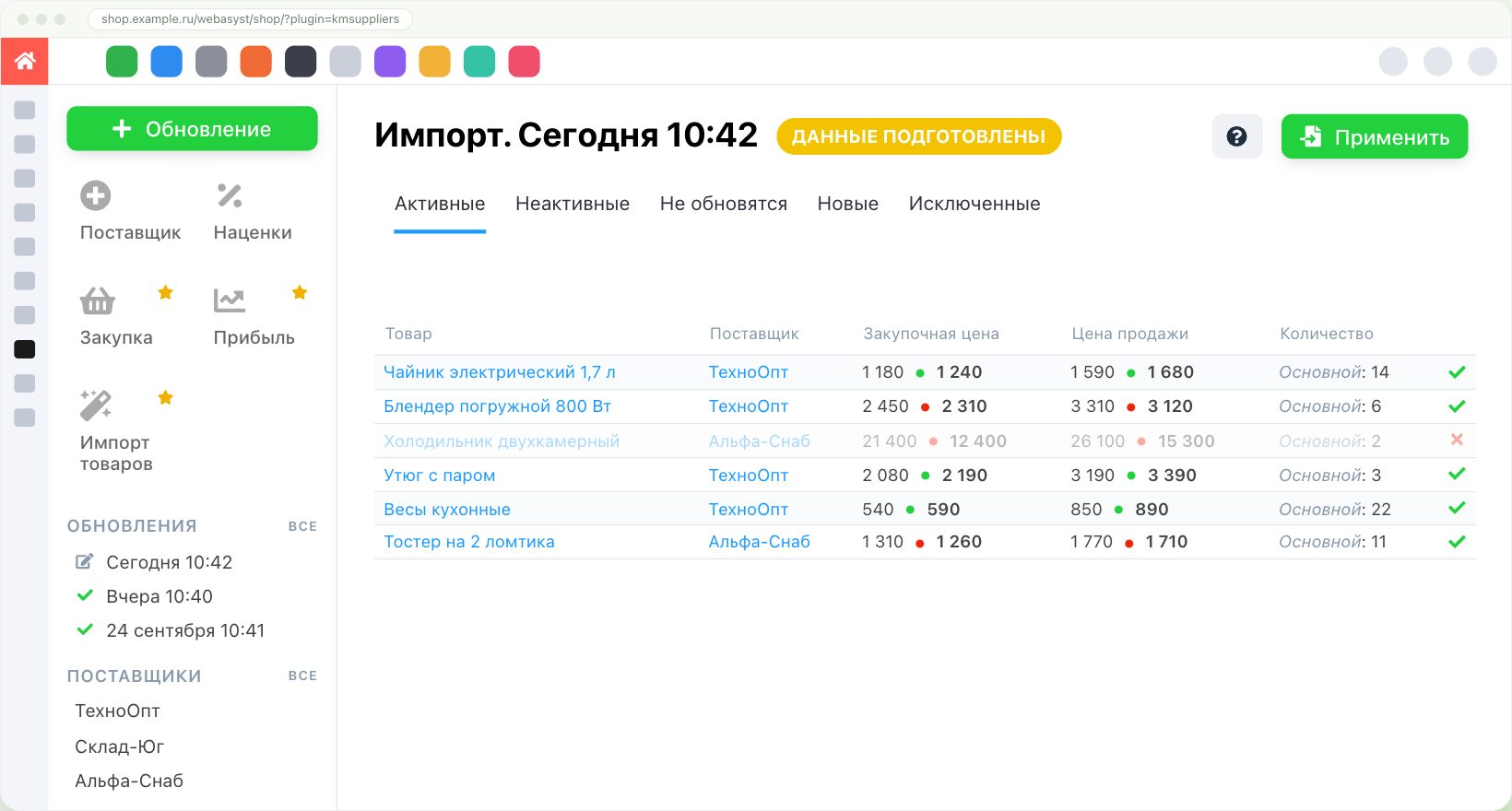
Пример. В прайсе поставщика холодильник вдруг подешевел с 21 400 до 12 400 рублей — похоже на опечатку. Менеджер снимает галочку в этой строке, остальные 247 товаров применяет, а поставщику пишет уточнить цену. Когда придёт исправленный прайс, холодильник обновится со следующим импортом.
Применить и отменить
Кнопка «Применить» записывает подготовленные значения в каталог: закупочные цены, цены продажи, остатки, доступность и видимость. Что именно обновится, показывает кнопка «Настройки текущего импорта» в шапке страницы.
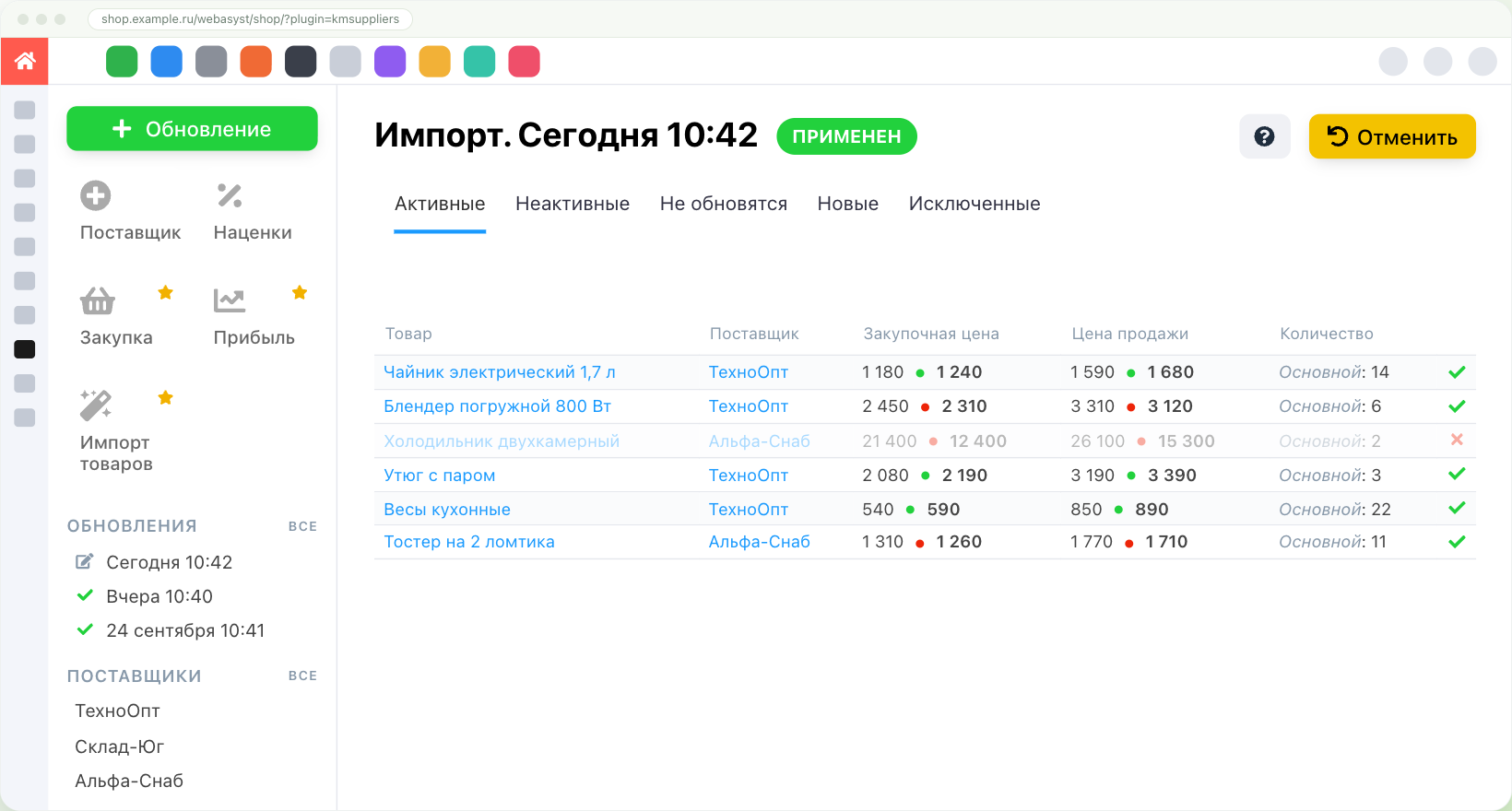
Кнопка «Отменить» у применённого импорта возвращает изменённые поля к значениям, сохранённым перед применением. Учтите: если после импорта эти же поля меняли вручную или другим импортом, более поздние изменения будут потеряны. Поэтому отменять лучше сразу, как только нашли ошибку.
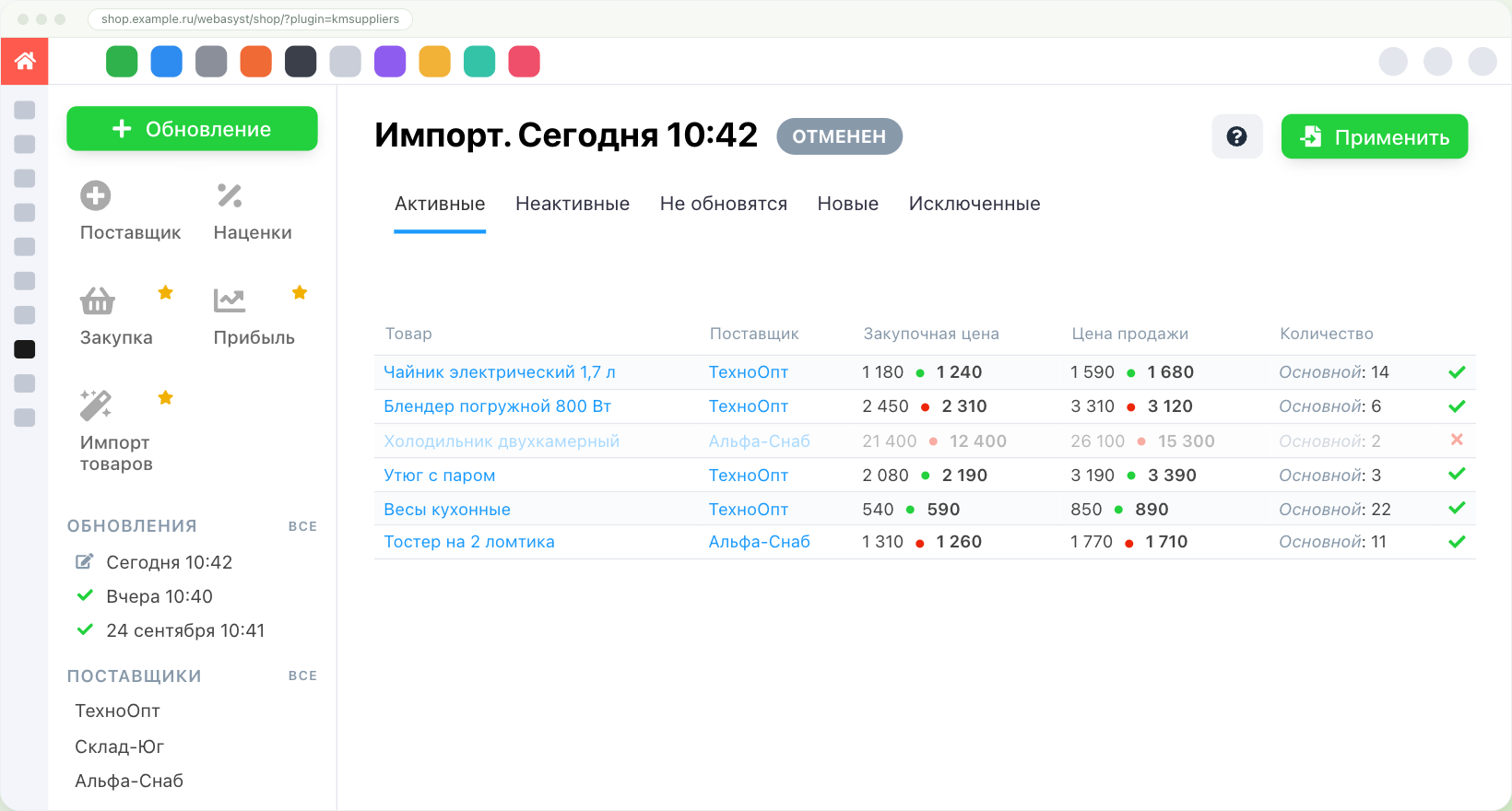
«Удалить» убирает подготовленный импорт из истории — каталог при этом не меняется. Все импорты с их статусами видны в боковой панели и в списке «Обновления».
Когда прайсов много
Проверять глазами каждую строку в прайсе на десятки тысяч позиций нереально. Для этого в Премиум есть контроль аномалий: плагин проверит цены, остатки и исчезнувшие артикулы по включённым правилам, покажет проблемного поставщика и позволит применить импорт без него.
С чего начать
- После обработки прайсов откройте импорт и посмотрите сводку.
- Пройдитесь по вкладкам «Активные» и «Неактивные», используйте фильтры колонок.
- Поправьте или исключите подозрительные строки и нажмите «Применить».
- Перед отменой убедитесь, что те же поля не менялись вручную или другим импортом: откат перезапишет более поздние значения.


0 комментариев