
KMSuppliers может получать прайсы, обновлять цены и остатки по расписанию и присылать результат по почте. Для этого настройте источник файла и задачу в планировщике хостинга. Первый импорт стоит выполнить вручную, чтобы проверить связи, наценки и остатки.
Автоматическое обновление и письмо с результатом доступны в базовой версии KMSuppliers. Получение прайсов из почты и Google Таблиц, а также контроль аномалий — в Премиум.
Настройте получение прайса
Для автоматической загрузки нужен источник, из которого плагин может получить файл:
- Web ссылка — постоянный адрес прайса на сайте поставщика;
- FTP — сервер поставщика с логином и паролем;
- почта IMAP/POP3 и Google Таблицы — в Премиум.
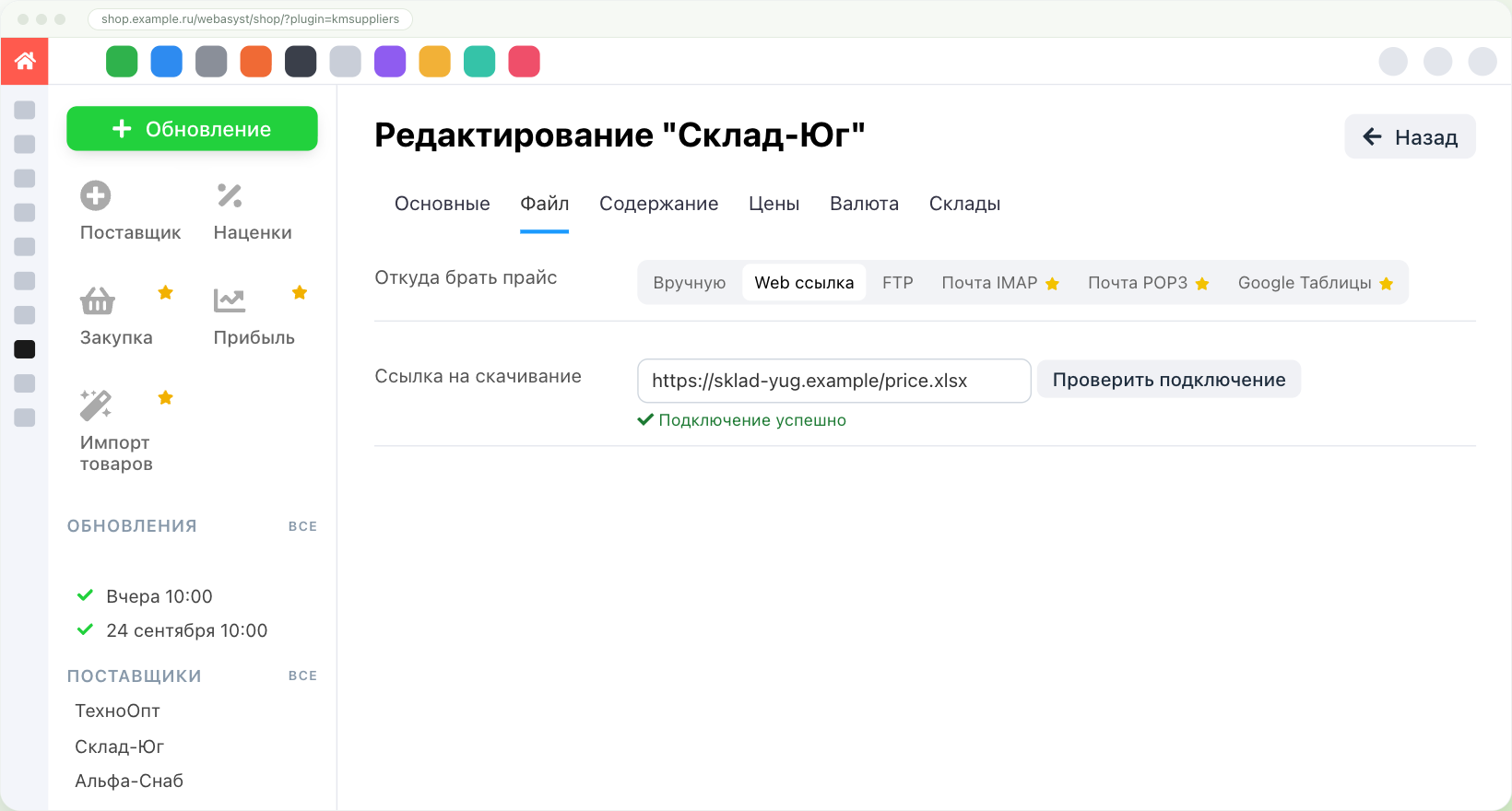
Источник настраивается на вкладке «Файл» формы поставщика. Кнопка «Проверить подключение» покажет, доступен ли файл по указанному адресу.
Включить автоматическое обновление
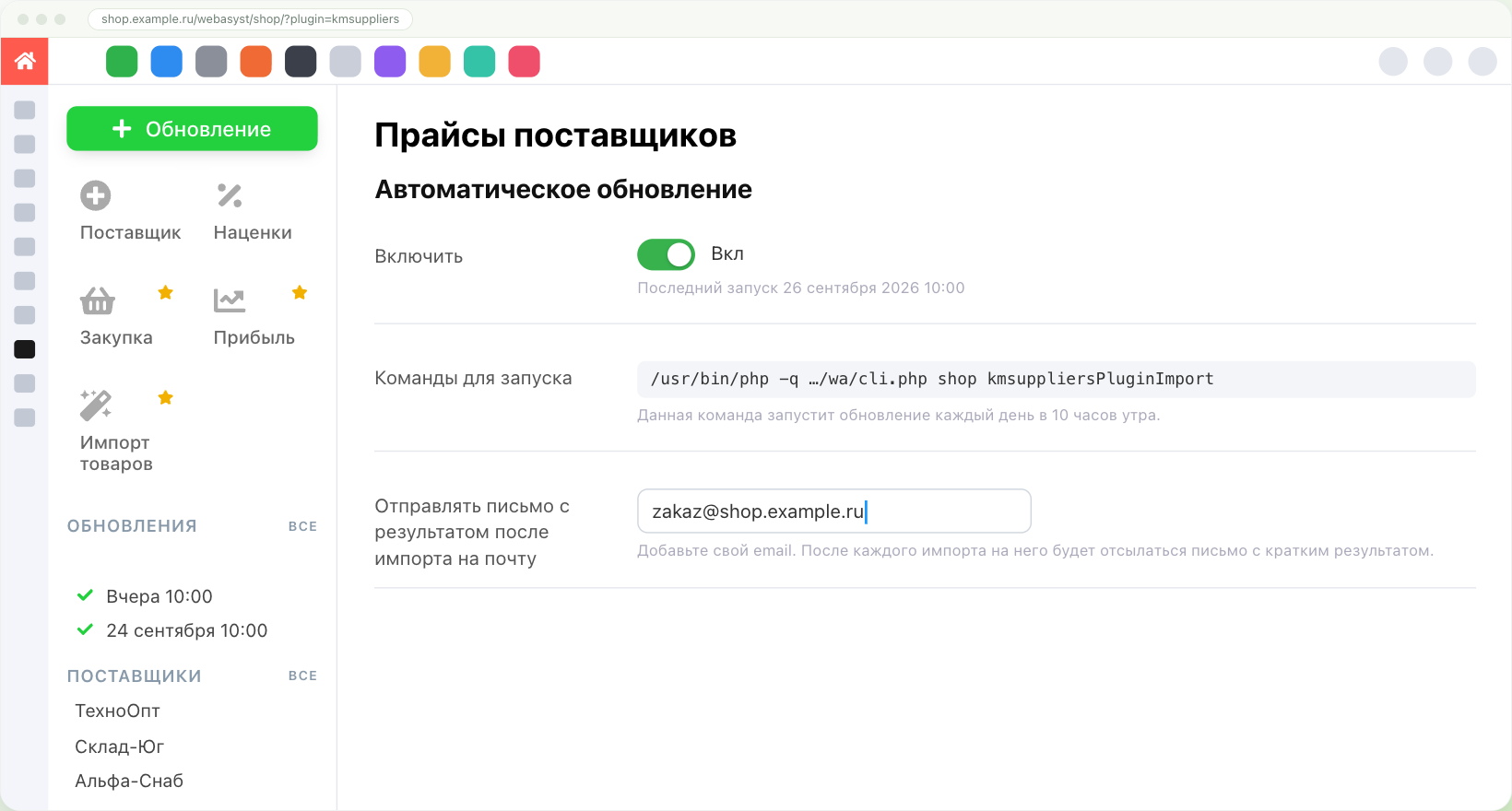
В настройках плагина, в разделе «Автоматическое обновление»:
- Включите переключатель «Включить». Под ним видно время последнего запуска — удобно проверить, что расписание действительно работает.
- Скопируйте из поля «Команды для запуска» готовую строку и добавьте её в планировщик заданий (cron) на хостинге. Время запуска можно поменять: рядом есть ссылка на генератор команд cron.
- Укажите email в поле «Отправлять письмо с результатом после импорта на почту».
Письмо с итогом
После каждого импорта на указанный адрес приходит письмо «Новое обновление из прайсов поставщиков»: номер и время обновления, список обработанных поставщиков и тот же «Результат импорта», что на экране, — товары с изменениями, артикулы, которых нет в прайсах, новые артикулы, изменение цен продажи и остатков. По письму понятно, прошёл ли импорт штатно, без захода в админку.
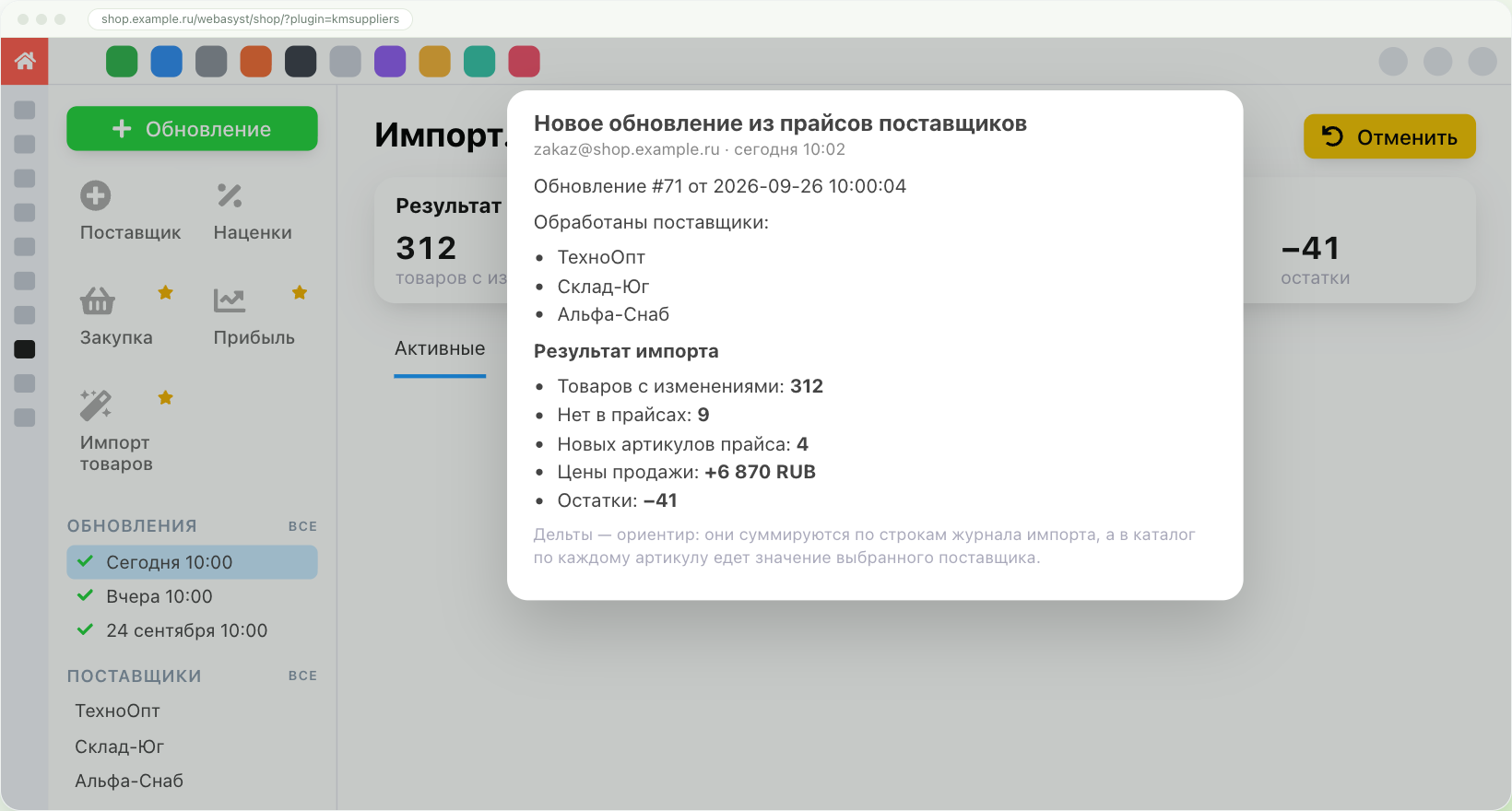
Применённый импорт можно отменить. Перед отменой проверьте, не менялись ли те же поля позже: откат вернёт значения, сохранённые перед импортом.
Как остановить импорт с подозрительными данными
При автоимпорте ошибка поставщика может попасть в каталог без проверки человеком. В Премиум доступен контроль аномалий: для каждого правила выбирают, продолжать обновление с уведомлением или останавливать его.
При остановке изменения остаются подготовленными, а автоимпорт проблемного поставщика ставится на паузу. Если настроена отправка письма, в нём будет указана причина.
Если нужно обновлять только часть данных
Для администратора, который настраивает расписание: к команде можно добавить действие или параметры. ID — это идентификатор импорта, профиля или поставщика.
- do — только скачать и обработать прайсы, без применения. Утром импорт готов, а применяет его менеджер после проверки;
- apply --import ID и revert --import ID — применить или отменить конкретный импорт;
- --profile ID — запустить обновление с сохранённым профилем настроек, например «только остатки»;
- --suppliers ID,ID — обновить только выбранных поставщиков.
Пример. Оптовик обновляет остатки каждые два часа, а цены — раз в неделю. Магазин заводит профиль «только остатки» и ставит две задачи в планировщик: частый запуск с этим профилем и еженедельный полный импорт с пересчётом наценок. Остатки обновляются чаще, а цены пересчитываются раз в неделю.
С чего начать
- Настройте доступный источник прайса — например, ссылку или FTP — и проверьте подключение.
- Запустите один импорт вручную и убедитесь, что результат правильный.
- Включите автоматическое обновление, добавьте команду в планировщик и укажите email.
- На следующий день проверьте письмо и время последнего запуска в настройках.


0 комментариев