
KMSuppliers переносит остатки из прайсов на выбранные склады Shop-Script. Если товар есть у нескольких поставщиков, можно использовать остаток одного из них или сложить количества. Отдельные настройки определяют, что делать с товарами, которые исчезли из прайсов.
Обновление остатков, склады и суммирование доступны в базовой версии KMSuppliers. Сопоставление остатков по складам из прайса — в Премиум.
Какие склады обновлять
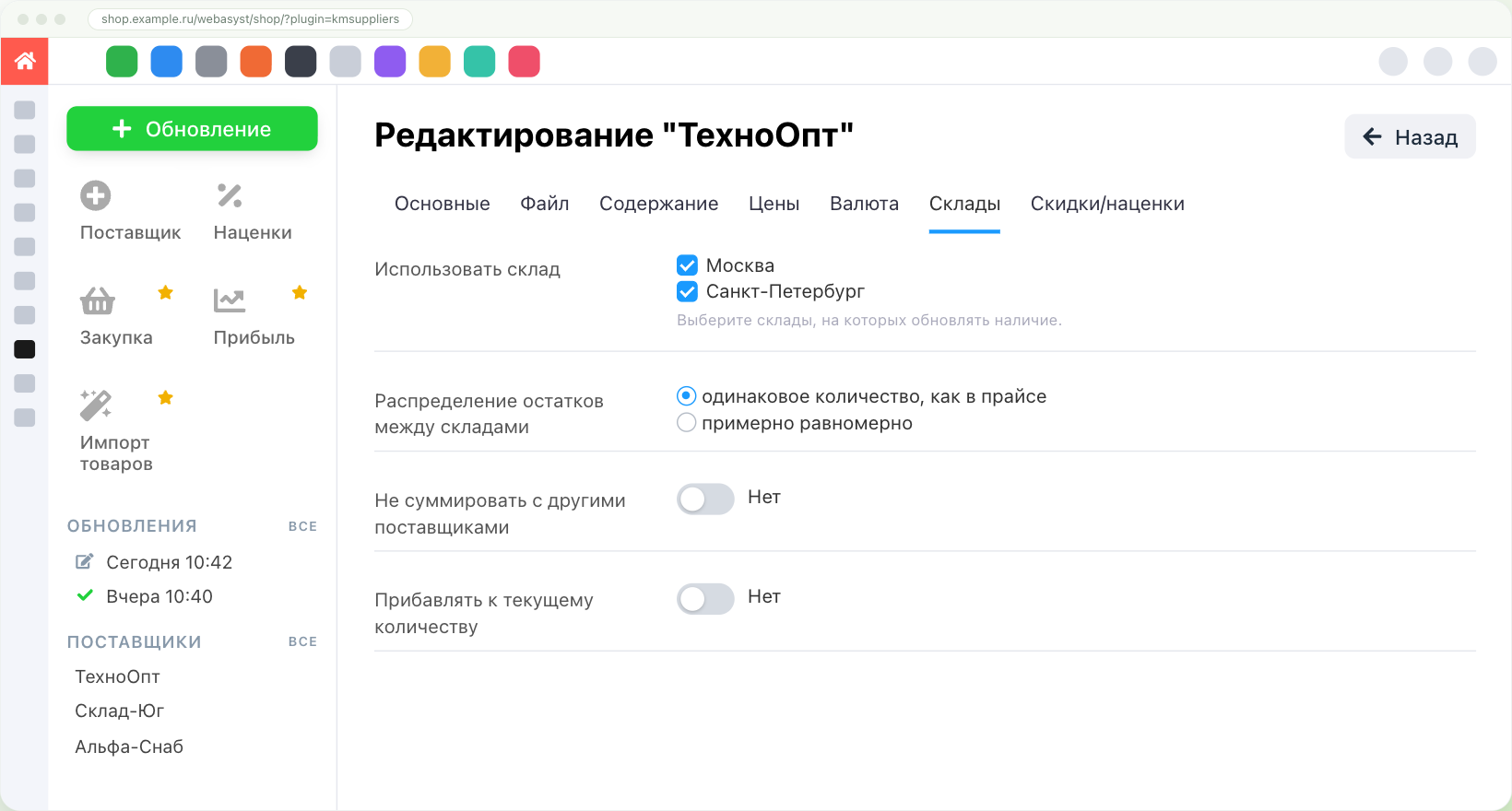
На вкладке «Склады» формы поставщика отметьте в поле «Использовать склад» склады Shop-Script, на которых обновлять наличие. Если не выбрано ни одного склада, обновится общее количество товара. Настройка поставщика важнее общей настройки плагина — у каждого поставщика склады могут быть свои.
- Распределение остатков между складами. Если отмечено несколько складов, количество из прайса можно записать на каждый одинаковым — «как в прайсе» — или разложить примерно равномерно.
- Сбрасывать количество на складах. Для режима без складов: если у товара уже были остатки на разных складах, они сбрасываются, чтобы общее количество отображалось верно.
- Не суммировать с другими поставщиками. Остаток этого поставщика не складывается с остатками других — удобно, если его склад учитывается отдельно.
- Прибавлять к текущему количеству. Количество из прайса добавляется к остатку магазина. Этот режим подходит для учёта поступлений: повторное применение тех же количеств увеличит остаток ещё раз. Для регулярного обновления наличия выбирайте замену остатка.
Остатки по складам из прайса (Премиум). Если поставщик сам указывает остатки по своим складам — например, в XML-выгрузке есть отдельный тег на каждый склад, — сопоставьте их со складами магазина. Сколько написано в прайсе для склада, столько и запишется, без деления и округления.
Как учитывать несколько поставщиков
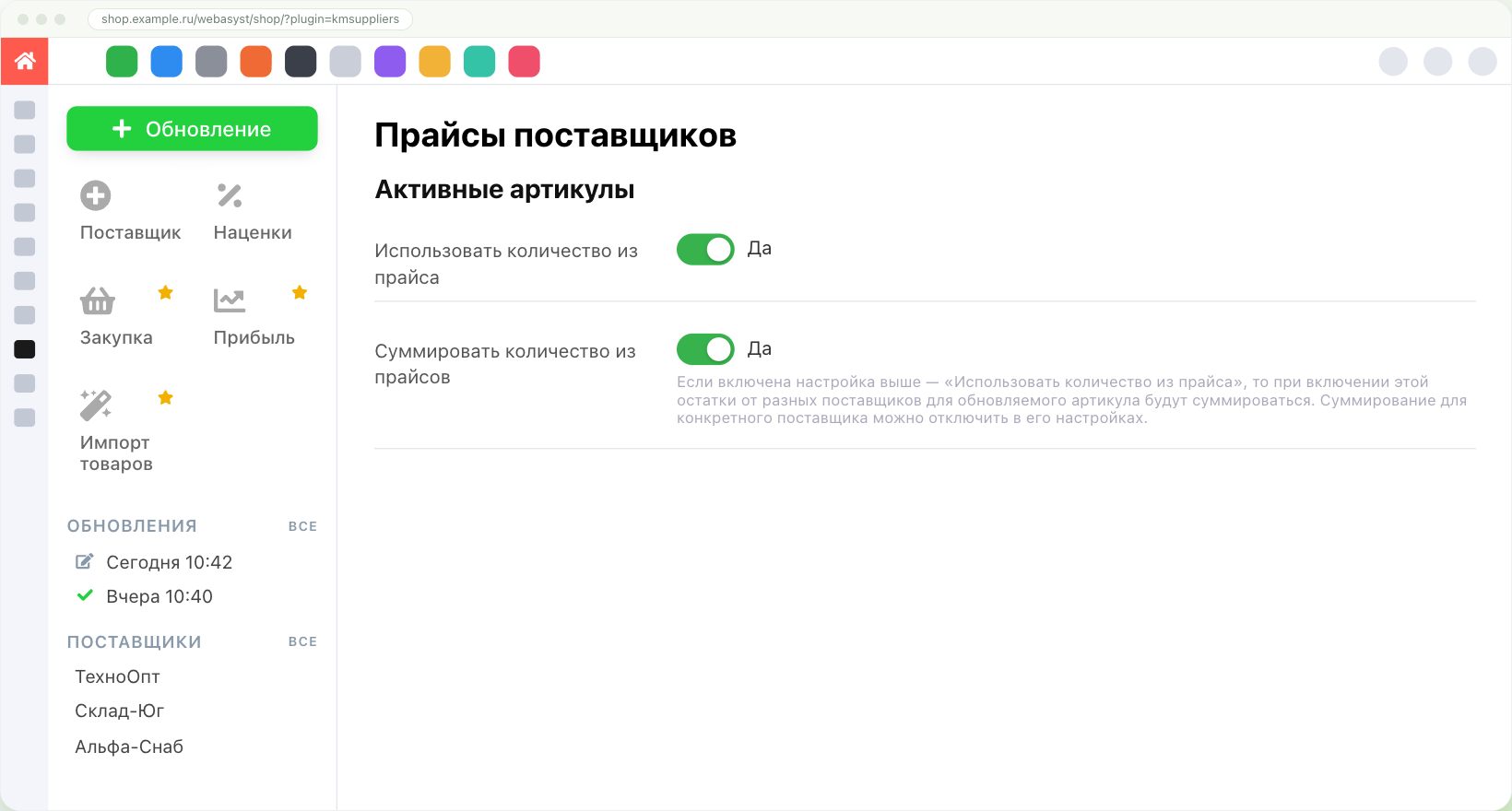
В настройках плагина, в разделе «Активные артикулы», решается, как считать остаток товара, который есть у нескольких поставщиков.
- Использовать количество из прайса — остаток берётся из прайса выбранного поставщика.
- Суммировать количество из прайсов — остатки разных поставщиков для одного артикула складываются. Если у кого-то из поставщиков «бесконечность», она и будет в магазине. Для отдельного поставщика суммирование можно отключить в его настройках.
- Не выбирать поставщика, если в прайс-листе количество = 0 — цена возьмётся у того, у кого товар действительно есть.
Пример. Чайник есть у двух поставщиков: у первого 14 штук, у второго 6. Без суммирования на витрине окажется остаток выбранного поставщика, с суммированием — 20. Если первый поставщик завтра пришлёт 0, а включено «Не выбирать поставщика, если количество = 0», магазин продолжит продавать чайник по цене второго поставщика.
Что делать с товарами, которых нет в прайсах
Отсутствие товара в прайсе может означать, что он закончился, но бывает и следствием ошибки в файле. В разделе «Неактивные артикулы» задайте, какие позиции учитывать: все артикулы магазина, только связанные с поставщиками или только связанные с поставщиками текущего импорта.
Для этих позиций можно обнулить остаток или цену, запретить заказ либо скрыть товар. Выбирайте действие с учётом того, что означает отсутствие строки у ваших поставщиков. Товары собственного склада, не связанные с поставщиками, можно оставить без изменений.
Результат — по каждому складу
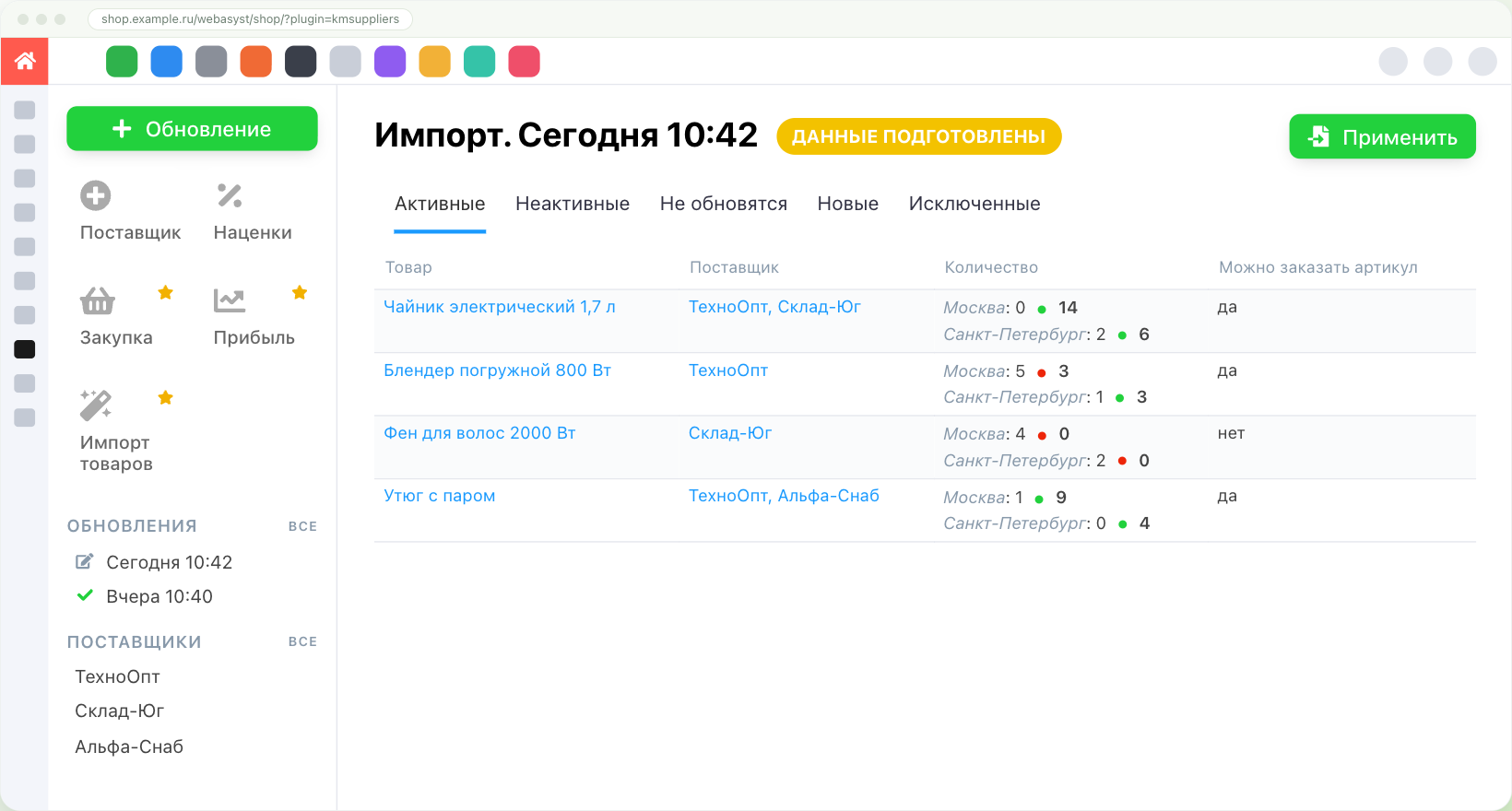
В результате импорта колонка «Количество» показывает остаток по каждому складу в формате «было → станет», а «Можно заказать артикул» — станет ли товар доступен для заказа. До применения видно, где остаток обнулится, а где появится.
С чего начать
- В форме каждого поставщика отметьте склады, на которых обновлять наличие.
- В настройках активных артикулов решите, суммировать ли остатки разных поставщиков.
- В настройках неактивных артикулов выберите, что делать с товарами, которых нет в прайсах.
- Запустите импорт и проверьте колонку «Количество» перед применением.


0 комментариев