
Обычный импорт KMSuppliers обновляет цены и остатки существующих товаров. Мастер «Импорт товаров» решает другую задачу: создаёт карточки из прайса. Вы сопоставляете колонки с полями товара, при необходимости объединяете строки в модификации и проверяете результат перед созданием.
Импорт товаров доступен в Премиум-версии KMSuppliers и работает в новом интерфейсе Shop-Script (UI 2.0).
Шаг 1. Поставщик и файл
Выберите поставщика и загрузите прайс — или нажмите «Получить прайс», и мастер возьмёт файл из настроенного у поставщика источника: по ссылке, с FTP, из почты или Google Таблиц. Плагин проанализирует файл: листы, кодировку, для XML — тег товарной позиции.
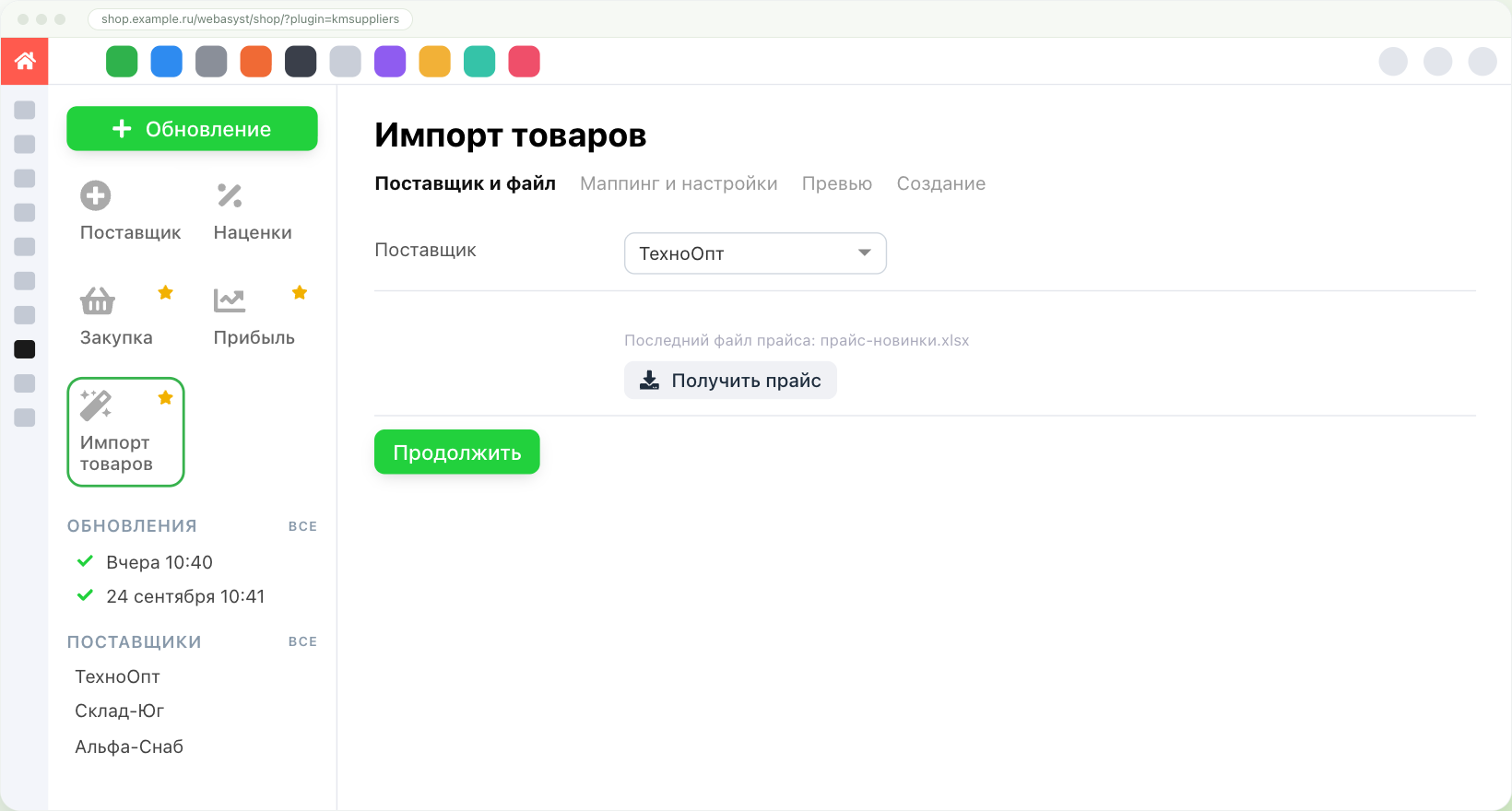
Мастер можно открыть и из обычного импорта: если на вкладке «Новые» есть артикулы без привязки к каталогу, вверху появляется плашка с кнопкой «Создать товары».
Шаг 2. Сопоставьте колонки с полями товара
Укажите, какие данные содержатся в каждой колонке. Название товара обязательно. Остальные поля — например, артикул, описание, изображение, бренд, категория, тип, штрихкод, теги и характеристики — выбираются по содержимому прайса. Ненужные колонки отметьте как «Пропустить».
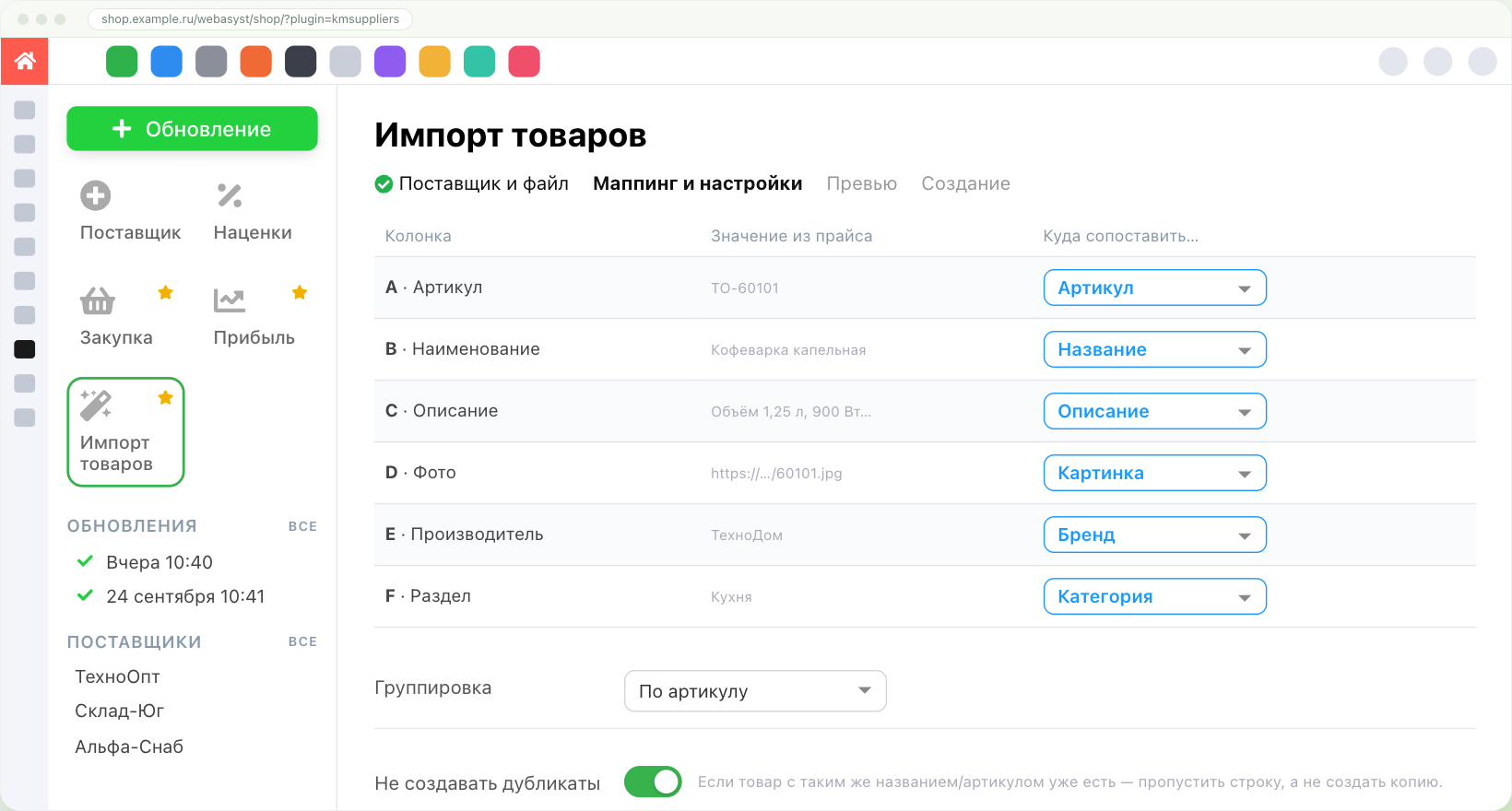
- Группировка. Как строки становятся товарами: без группировки (строка — отдельный товар), по названию или по значению выбранной колонки, например артикулу модели. Строки группы становятся модификациями одного товара.
- Не создавать дубликаты. Если товар с таким же артикулом или названием уже есть — строка пропускается, а не создаёт копию. Как искать совпадение — по артикулу или по точному названию — задаётся в «Идентификации товара».
- Типы и категории. Если в прайсе есть колонки типа или категории, мастер покажет их значения и предложит связать с типами и категориями магазина — или создать новую категорию.
Настройки запоминаются. Сопоставление колонок сохраняется в профиле поставщика. В следующий раз, если набор колонок файла совпадёт, повторно сопоставлять колонки не потребуется.
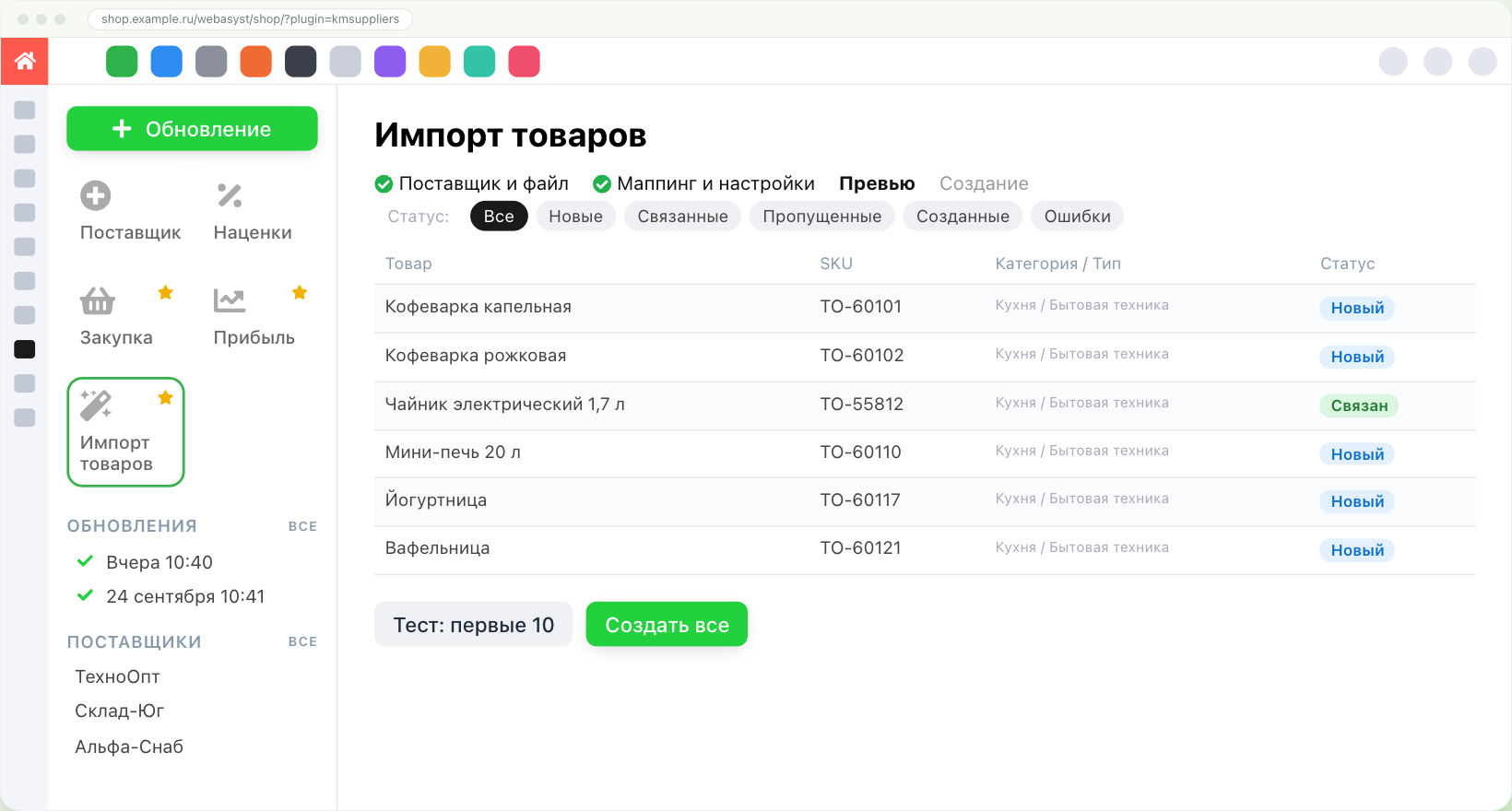
Шаг 3. Проверьте будущие товары
Перед созданием мастер показывает таблицу будущих товаров со статусами: «Новый» — будет создан, «Связан» — уже есть в каталоге, «Пропущен» — не будет создан. Фильтр по статусам быстро отбирает нужные строки. Для проверки на небольшой выборке есть кнопка «Тест: первые 10».
Шаг 4. Создание
Нажмите «Создать все» и дождитесь завершения обработки. Мастер показывает ход работы, а затем — количество созданных товаров и ошибок. Результат можно скачать в XLSX или CSV.
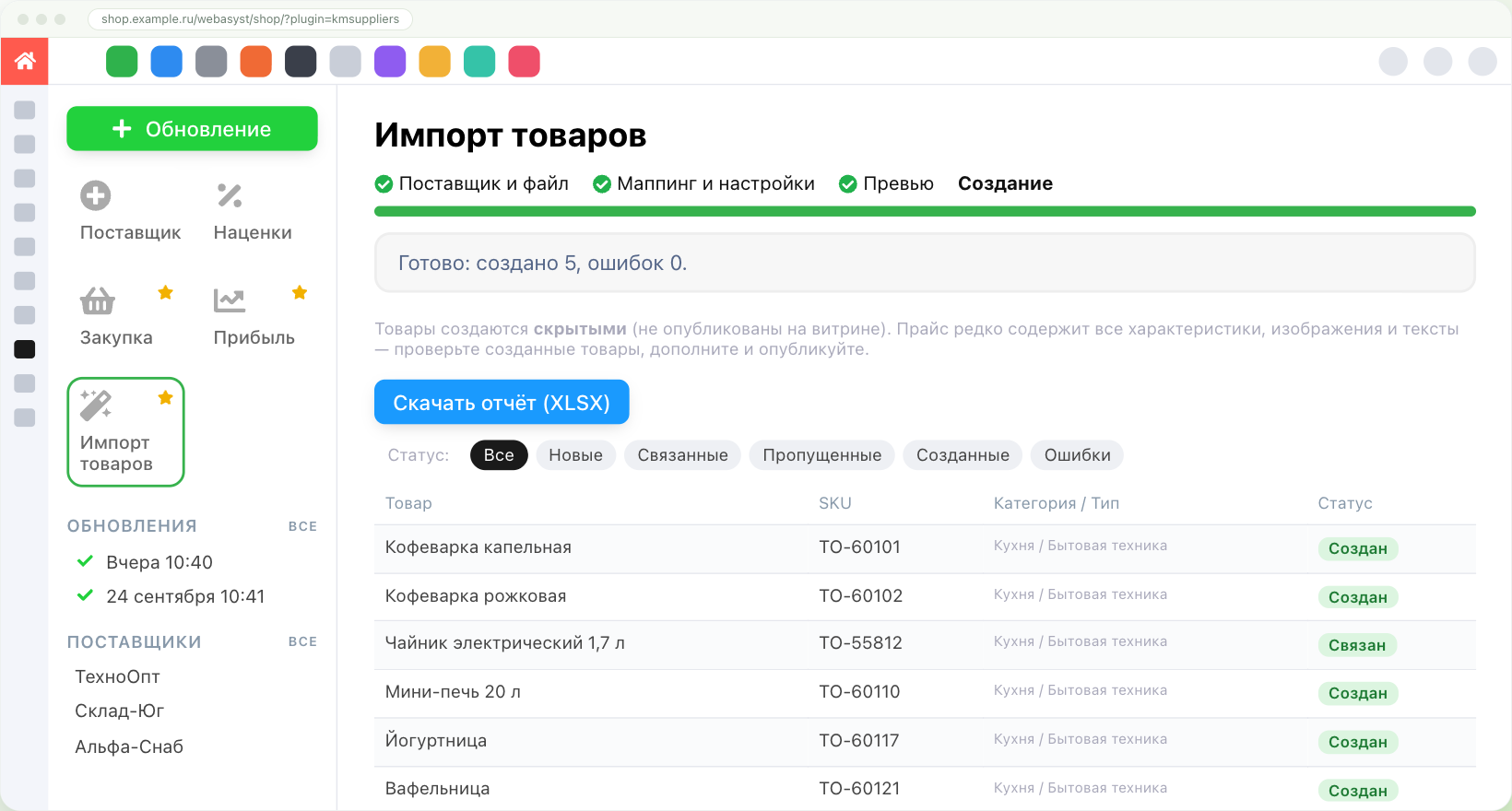
Товары создаются скрытыми. Прайс редко содержит все характеристики, изображения и тексты, поэтому новые товары не публикуются на витрине сразу: проверьте их, дополните и опубликуйте.
Как работает повторный импорт
Чтобы узнавать товары при повторном импорте, мастер сохраняет «Идентификатор из прайса». Если идентификатор совпадёт, он сможет добавить недостающие модификации к существующему товару, сохранив его название, описание и изображения.
Для поиска уже существующих товаров используются выбранные настройки идентификации. Если в магазине есть характеристика штрихкода с кодом gtin, мастер также может найти модификацию по штрихкоду из прайса другого поставщика. Перед созданием проверьте найденные совпадения.
Пример. В прайсе магазина посуды 600 строк: разные цвета одной модели идут отдельно. Менеджер группирует строки по колонке «Модель», сопоставляет категории и создаёт первые 10 товаров для проверки. Если результат подходит, запускает создание остальных. После обработки остаётся проверить скрытые карточки, дополнить их и опубликовать.
С чего начать
- Подключите поставщика и настройте его прайс в плагине.
- Откройте «Импорт товаров» в боковой панели, выберите поставщика и файл.
- Сопоставьте колонки, выберите группировку и включите «Не создавать дубликаты».
- Проверьте будущие товары, создайте первые 10, затем остальные — и опубликуйте товары после проверки.


0 комментариев